
DIGITAL LIFE
Tech On Dicas: guia prático de WhatsApp, celular e aplicativos
Seu celular está ficando sem espaço? Você quer usar o WhatsApp com mais privacidade ou encontrar aplicativos que realmente facilitem a rotina?
PRIMEIROS PASSOS
Tech On Dicas: por onde começar a procurar uma solução?
O Tech On Dicas reúne categorias como dicas de WhatsApp, celular, internet e carro. Entre os assuntos publicados estão aplicativos, privacidade e maneiras de facilitar o uso do smartphone.
Para aproveitar um tutorial, identifique primeiro o que você precisa resolver. “Meu celular está ruim” pode significar armazenamento cheio, conexão instável ou um aplicativo que não abre. Cada situação pede uma investigação diferente.
| O que você percebe | Primeiro ponto a verificar |
|---|---|
| WhatsApp ocupa muito espaço | Arquivos grandes e mídias acumuladas |
| Pessoas veem quando você está online | Configurações de privacidade |
| Uma conversa desapareceu | Arquivamento, filtros e existência de backup |
| Sua conta aparece em outro aparelho | Lista de aparelhos conectados |
| Você não consegue ouvir um áudio | Disponibilidade da transcrição |
| WhatsApp Web não carrega mensagens | Conexão, navegador e sincronização |
— SUA PRIVACIDADE
Como tirar o online do WhatsApp e ajustar a privacidade
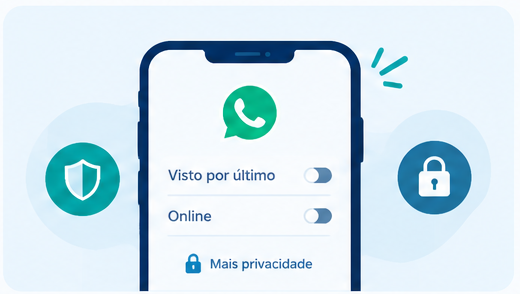
O WhatsApp permite controlar a exposição de informações do perfil. Isso inclui visto por último e online, além de outros ajustes de privacidade. Descubra como configurar cada opção e manter sua conta mais segura.
◉
Comece pelo visto por último e online
Abra as configurações do aplicativo e procure Privacidade > Visto por último e online. Confira quem pode visualizar cada informação e escolha a combinação adequada à sua rotina.
⚙
Configurações de leitura são outro ajuste
Se você quiser restringir sua presença, revise tanto o visto por último quanto a opção de online. Depois, volte à área de privacidade para conferir foto de perfil, status e confirmações de leitura.
☏
Mais controle e segurança
A expressão “ficar invisível no WhatsApp” pode causar confusão. Você está limitando informações específicas, não tornando sua conta anônima. Uma pessoa ainda pode receber suas mensagens e ver informações que você decidiu manter disponíveis.
♧
Confirmações de leitura são outro ajuste
Ocultar o online e desativar as confirmações de leitura atendem a necessidades diferentes. O primeiro controla a indicação de presença; o segundo interfere nos indicadores de leitura, com exceções conforme o tipo de conversa ou mensagem. Confira as regras do aplicativo antes de presumir que nenhuma leitura será identificada.
— DISPOSITIVOS VINCULADOS
Como usar o WhatsApp em dois celulares
Antes de configurar outro aparelho, diferencie duas situações: usar a mesma conta em dispositivos vinculados e manter duas contas com números diferentes. São recursos distintos, e escolher o caminho errado pode dificultar a configuração.
Para acompanhar sua conta em dispositivos vinculados, revise a área Aparelhos conectados do telefone principal. Ela também serve para identificar sessões que você não utiliza mais.
Se o WhatsApp Web não carrega mensagens, apresenta falhas de sincronização ou não mostra conversas no computador, confira nosso guia sobre WhatsApp Web não carrega mensagens: como resolver passo a passo. O tutorial apresenta verificações de conexão, navegador e dispositivos vinculados.
Ao vincular um dispositivo, parte do histórico recente é sincronizada. Não presuma que ele funcionará como uma cópia independente de segurança: o WhatsApp informa que exclusões de mensagens são sincronizadas entre dispositivos conectados.
Encontrou um aparelho desconhecido?
Confira as sessões e desconecte aquela que você não reconhece. O suporte do WhatsApp orienta essa revisão quando há suspeita de acesso por um dispositivo vinculado.
Nunca envie códigos de registro para alguém que promete ajudar na configuração. Faça a vinculação apenas em aparelhos que você controla e usando o aplicativo oficial.
— ORGANIZE SEUS ARQUIVOS
Como liberar espaço no WhatsApp sem apagar arquivos importantes
Fotos de grupos, vídeos encaminhados e documentos antigos podem se acumular sem que você perceba. Antes de instalar um limpador para WhatsApp, procure os recursos de gerenciamento de armazenamento do próprio aplicativo. A Meta mantém ferramentas para revisar e remover conteúdos que ocupam espaço.
Organize a limpeza em três etapas
- Identifique o que pesa mais. Procure arquivos grandes e conversas com muitas mídias.
- Separe o que precisa guardar. Salve documentos, fotos e vídeos importantes em outro local.
- Confira a cópia antes de excluir. Abra alguns arquivos e verifique se estão completos.
Evite selecionar tudo apenas para eliminar rapidamente o aviso de armazenamento cheio. Uma limpeza menor e cuidadosa costuma ser mais útil do que excluir materiais que você precisará depois.
— CONVERSAS E BACKUP
Onde fica a lixeira do WhatsApp?
Muitas pessoas procuram a lixeira do WhatsApp depois de apagar uma conversa importante por engano. No entanto, o aplicativo não possui uma lixeira tradicional onde todas as mensagens excluídas ficam armazenadas para recuperação.
Isso significa que, ao apagar uma conversa, não existe uma pasta dentro do WhatsApp que permita restaurá-la com apenas um toque. Ainda assim, dependendo da situação, pode ser possível recuperar mensagens por meio de um backup anterior.
O que verificar antes de tentar recuperar conversas
Antes de desinstalar o WhatsApp ou alterar qualquer configuração, confira alguns pontos importantes:
Conversas arquivadas: verifique se a conversa foi apenas arquivada, em vez de excluída.
Data do backup: acesse as configurações do WhatsApp e confira quando o último backup foi realizado.
Conta utilizada: confirme se você está usando o mesmo número de telefone e a conta Google ou Apple associada ao backup.
Mensagens recentes: lembre-se de que um backup antigo pode não incluir mensagens recebidas depois da data em que foi criado.
Como recuperar mensagens apagadas do WhatsApp
Se existir um backup realizado antes da exclusão da conversa, a restauração poderá ser uma alternativa.
No Android, os backups podem estar associados à Conta do Google ou ao armazenamento local do aparelho. No iPhone, a recuperação normalmente depende de um backup disponível no iCloud.
O processo de restauração geralmente acontece durante a configuração do WhatsApp, após a verificação do número de telefone. A disponibilidade das conversas depende da existência de um backup compatível.
Atenção: não desinstale o aplicativo antes de verificar o backup. A restauração pode substituir o histórico atual por uma versão anterior, e mensagens mais recentes podem não estar incluídas.
É possível recuperar conversas sem backup?
Se uma conversa foi realmente excluída e não existe um backup anterior disponível, o WhatsApp não oferece uma lixeira interna para recuperá-la.
Desconfie de aplicativos que prometem restaurar qualquer mensagem apagada. Alguns solicitam permissões excessivas, podem comprometer sua privacidade e não garantem a recuperação das conversas.
A melhor forma de evitar perdas futuras é manter os backups configurados corretamente e verificar periodicamente se estão sendo concluídos.
— ÁUDIO EM TEXTO
Como transformar áudio em texto no WhatsApp
Se a transcrição estiver disponível no seu aparelho, ative o recurso nas configurações correspondentes e escolha o idioma adequado. O WhatsApp informa que as transcrições são geradas no dispositivo e que as mensagens de voz permanecem protegidas por criptografia de ponta a ponta.
Use o texto para facilitar a leitura, mas confira informações importantes ouvindo o áudio. Nomes, endereços e valores podem ser interpretados incorretamente, principalmente quando há ruído.
Com a privacidade e os arquivos do WhatsApp organizados, o próximo passo é olhar para o restante do aparelho: armazenamento, lentidão, bateria e os aplicativos que realmente vale a pena manter.
— DESEMPENHO DO CELULAR
Como deixar o celular mais rápido: identifique a causa da lentidão
Se o celular está lento, demora para abrir aplicativos ou apresenta travamentos frequentes, o primeiro passo é identificar a origem do problema. A lentidão pode estar relacionada ao armazenamento quase cheio, aplicativos com falhas, atualizações pendentes ou processos executados em segundo plano.
Observe se o aparelho fica lento em todas as atividades ou apenas ao utilizar um aplicativo específico. Se o problema acontece somente em um app, verifique suas atualizações e configurações. Se afeta todo o sistema, confira o espaço disponível, reinicie o celular e procure atualizações do sistema operacional.

Como melhorar o desempenho do celular
Comece removendo arquivos e aplicativos que não utiliza, sem apagar dados importantes. Verifique também se há atualizações disponíveis e evite instalar vários aplicativos que prometem acelerar o aparelho. Alguns desses serviços consomem recursos e podem solicitar permissões desnecessárias.
Faça uma alteração por vez e teste novamente a atividade que apresentava lentidão. Se os travamentos continuarem, observe quando começaram e se aparecem após uma atualização, durante o carregamento ou quando o aparelho esquenta. Essas informações ajudam a identificar a causa e facilitam o atendimento pelo suporte do fabricante.
— MAIS ESPAÇO
Como liberar espaço no celular sem desinstalar tudo
Fotos, vídeos e downloads podem ocupar mais espaço do que você imagina. Abra Configurações e procure Armazenamento; o nome e a localização desse menu variam conforme o aparelho.
Revise primeiro os arquivos maiores. Um vídeo antigo que você não precisa guardar pode ocupar mais espaço do que dezenas de documentos.
Diferencie armazenamento cheio de memória RAM
Armazenamento é onde ficam aplicativos e arquivos. A memória RAM é utilizada para executar programas. Apagar downloads libera armazenamento, mas não aumenta fisicamente a RAM do celular.
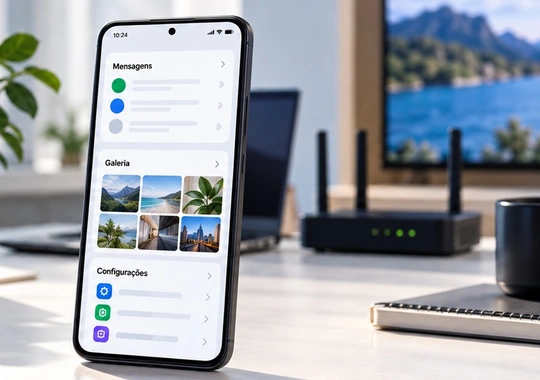
Itens para revisar antes de liberar espaço
| Item para revisar | O que fazer antes de excluir |
|---|---|
| Vídeos grandes | Confirmar se existe outra cópia |
| Downloads antigos | Abrir os documentos e verificar sua utilidade |
| Filmes e músicas offline | Conferir se poderão ser baixados novamente |
| Fotos semelhantes | Comparar as imagens antes de selecionar |
| Aplicativos pouco usados | Verificar dados locais e informações de acesso |
Use o Google Fotos com atenção
Se você utiliza o Google Fotos, confirme que o backup terminou e que está na conta correta. A opção Liberar espaço neste dispositivo remove cópias locais que já estão armazenadas em backup.
Isso é diferente de excluir fotos da biblioteca. Depois da remoção local, você pode precisar de internet para acessar os arquivos que ficaram apenas na nuvem.
— CACHE E DADOS
Como limpar cache do celular sem confundir as opções
O cache guarda arquivos temporários utilizados pelos aplicativos. Para revisar um app no Android, procure suas informações nas configurações e localize a área de armazenamento.
Leia com cuidado: limpar cache e limpar armazenamento ou dados são ações diferentes. A segunda pode apagar informações locais e configurações do aplicativo. O Google destaca essa distinção em suas orientações.
Não é necessário transformar a limpeza de cache em uma obrigação diária. Use esse recurso para investigar um aplicativo específico ou administrar espaço, observando o resultado.
Se o problema continuar, verifique atualizações e consulte o suporte antes de apagar dados importantes.
CUIDADOS COM A BATERIA
Como fazer a bateria do celular durar mais
Comece pela área de bateria nas configurações. Observe quais aplicativos concentram o consumo e compare isso com o uso que você fez durante o dia.
Um aplicativo utilizado durante horas pode aparecer no topo sem apresentar defeito. O que merece investigação é um consumo elevado que não combina com sua rotina.
DICA IMPORTANTE
Ajustes como reduzir o brilho, diminuir o tempo até a tela apagar e utilizar o modo de economia podem ajudar. Evitar o aquecimento excessivo também faz parte das recomendações do Google.
Ao ativar economia ou restrições de atividade, confira se notificações importantes continuam chegando como esperado. Faça mudanças gradualmente, principalmente em aplicativos usados para trabalho.
— SOM E TELA
Volume baixo e botão da tela também pedem diagnóstico
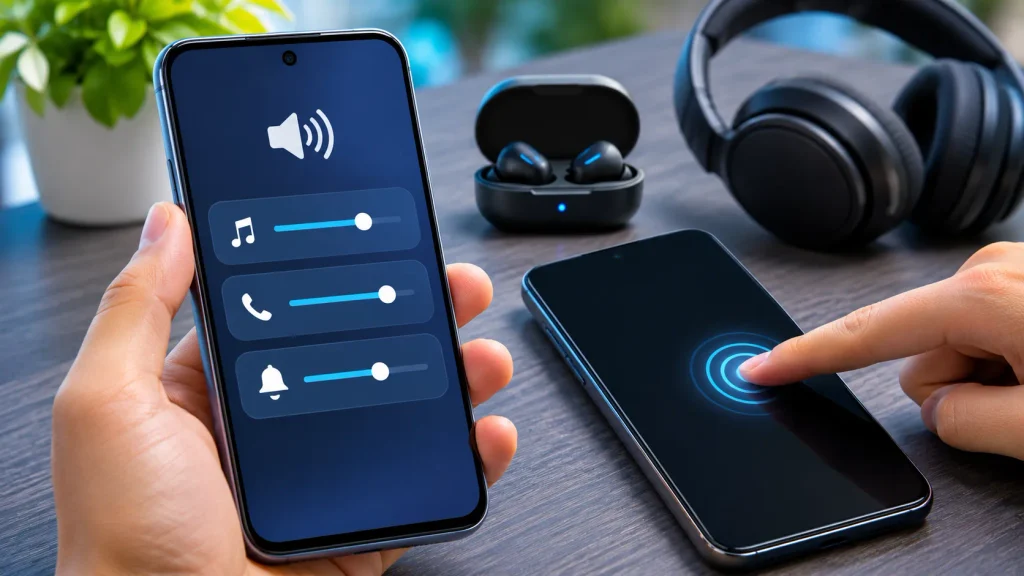
Se o áudio estiver baixo, confira se você está ajustando o volume de mídia, chamadas ou notificações. Verifique também se o som está sendo enviado para um acessório Bluetooth.
Para acender a tela sem pressionar o botão, procure opções de gestos ou acessibilidade oferecidas pelo fabricante. Recursos como dois toques dependem do modelo; um tutorial para outro aparelho pode não se aplicar ao seu.
✦ ESCOLHA SEUS APLICATIVOS ✦
Aplicativos úteis: escolha pelo que você precisa fazer
Pesquisar aplicativos grátis é um começo, mas vale conferir o que acontece depois da instalação. Exportar uma imagem, remover marca-d’água ou sincronizar arquivos pode exigir pagamento.
Antes de instalar, avalie quatro pontos:
01
Desenvolvedor
Quem desenvolveu o aplicativo.
02
Funções gratuitas
Quais funções estão disponíveis gratuitamente.
03
Permissões
Que permissões ele solicita.
04
Seus dados
Como permite exportar ou excluir seus dados.
No Android, é possível revisar permissões pelas configurações do aplicativo. Autorize acessos compatíveis com a tarefa que deseja realizar.
✦ ORGANIZE SUA ROTINA
Aplicativos de produtividade: menos ferramentas, mais clareza
Para organizar a rotina, escolha primeiro uma necessidade: registrar tarefas, guardar anotações ou acompanhar compromissos.
Teste uma ferramenta com atividades reais antes de transferir tudo para ela. Você consegue encontrar uma anotação rapidamente? Os lembretes ajudam? É fácil concluir ou reorganizar tarefas?
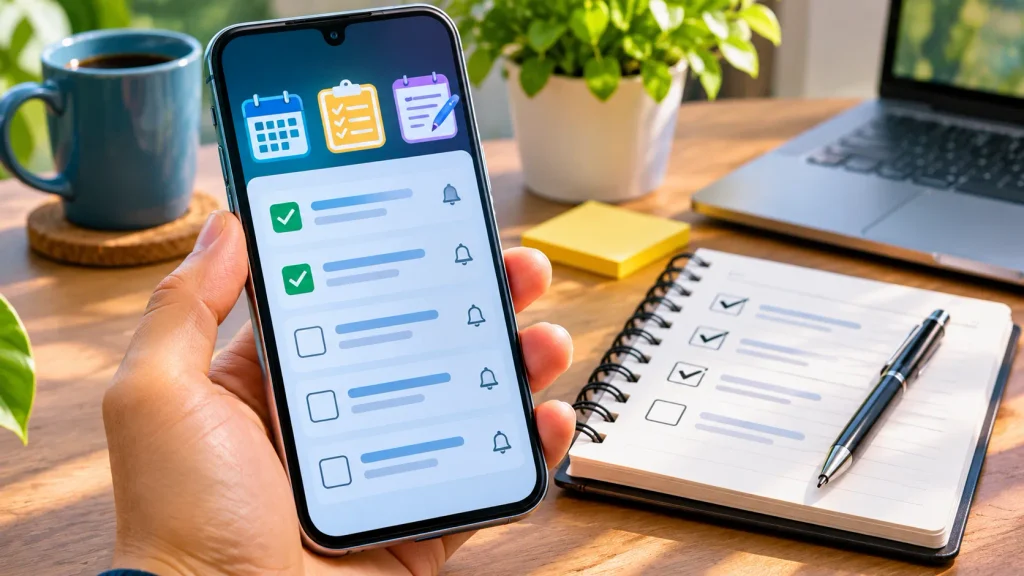
O melhor aplicativo para organizar tarefas será aquele que se encaixa no seu fluxo de trabalho.
— MEMÓRIAS EM FOTOS
Como restaurar fotos antigas pelo celular
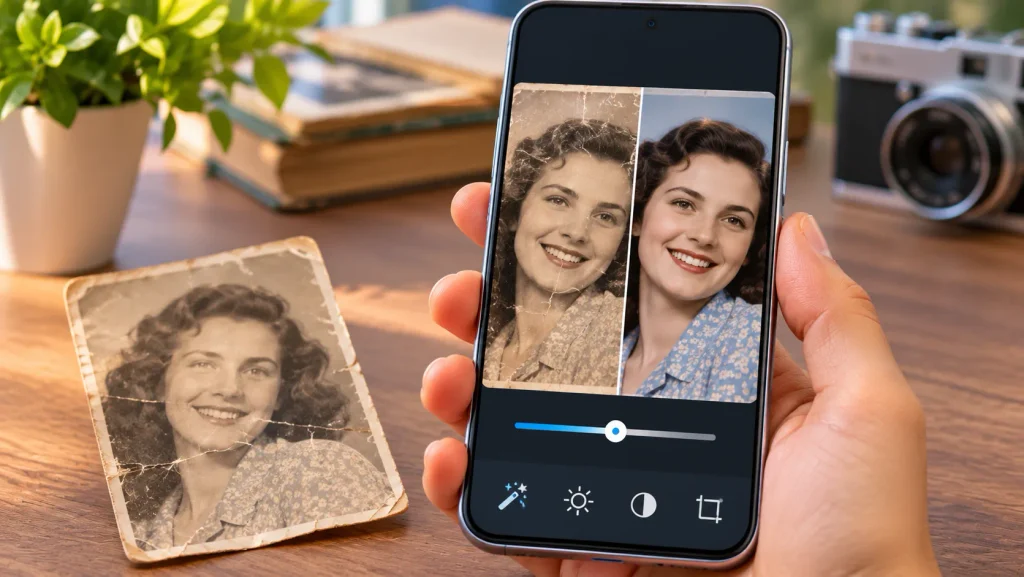
Para melhorar uma fotografia antiga, comece pela captura. Coloque a imagem em uma superfície plana, use iluminação uniforme e evite reflexos. Confira se rostos e bordas estão nítidos antes de editar.
Guarde o original e trabalhe em uma cópia. Ao comparar aplicativos para restaurar fotos antigas, avalie o resultado ampliado e as condições de exportação.
Nitidez não significa fidelidade
Ferramentas de inteligência artificial podem produzir detalhes que não estavam visíveis na fotografia. Compare especialmente olhos, dentes, cabelos e texturas.
Para registros de família, preserve também a versão original. Uma restauração visual deve ser tratada como edição, sem substituir o documento que você tinha.
O mesmo cuidado vale para aplicativos de montagem de fotos: confira resolução, cortes e marca-d’água antes de preparar uma imagem para impressão.
Com arquivos organizados e aplicativos escolhidos com critério, fica mais fácil distinguir um problema do aparelho de uma falha de conexão. A próxima parte aborda Wi-Fi, controle remoto pelo celular e compatibilidade de aplicativos para carros.
— DIAGNÓSTICO DA CONEXÃO
Internet lenta: descubra se o problema está no Wi-Fi ou no aparelho
Depois de revisar o celular, observe a conexão. Se páginas demoram para abrir e vídeos ficam carregando, compare o comportamento de dois aparelhos na mesma rede.
01 / TESTE
Comparar dois aparelhos
Observe se páginas e vídeos apresentam lentidão em dois aparelhos conectados à mesma rede.
02 / COBERTURA
Testar perto do roteador
Verifique se a conexão melhora ao aproximar o aparelho do roteador.
Faça também um teste próximo ao roteador. Se a conexão melhora nesse local, investigue a cobertura antes de contratar um plano mais caro.
— TESTE SUA CONEXÃO
Como testar a velocidade da internet pelo celular
Para comparar resultados, mantenha condições semelhantes:
01. Pause downloads e transmissões em outros aparelhos.
02. Faça uma medição perto do roteador.
03. Repita no cômodo onde costuma usar o celular.
04. Anote horário, aparelho e resultados.
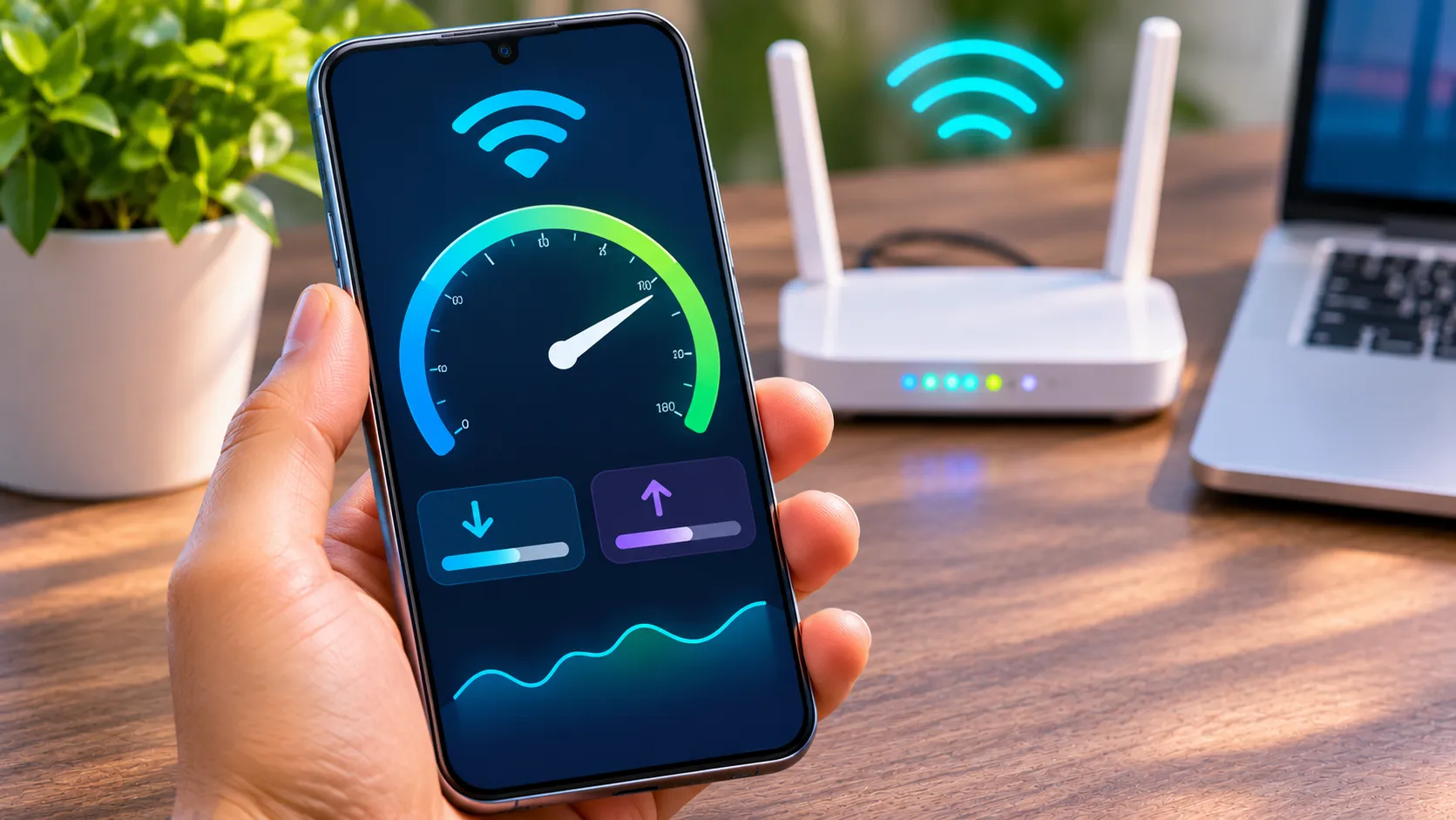
Aplicativos para testar velocidade da internet ajudam nessa comparação, mas uma medição isolada não identifica todas as causas. Observe também quedas e dificuldades durante chamadas.
Se o problema afeta todos os dispositivos, registre os testes e procure o provedor. Ao comparar empresas, considere atendimento, estabilidade na região e condições do contrato, além da velocidade anunciada.
— DISPOSITIVOS NA REDE
Como saber quem está usando meu Wi-Fi
Consulte a lista de dispositivos no aplicativo ou painel oficial do roteador. Em equipamentos compatíveis, ferramentas como o TP-Link Tether permitem gerenciar clientes conectados e bloquear dispositivos. Os menus variam conforme o modelo.
Antes de bloquear um nome desconhecido, confira se ele corresponde à sua televisão, impressora ou outro equipamento da casa.
Para mudar a senha do Wi-Fi pelo celular, siga a documentação do fabricante. Não confunda a senha da rede com a senha de administração do roteador: elas protegem acessos diferentes.
— CELULAR E SMART TV
Como usar o celular como controle remoto da TV
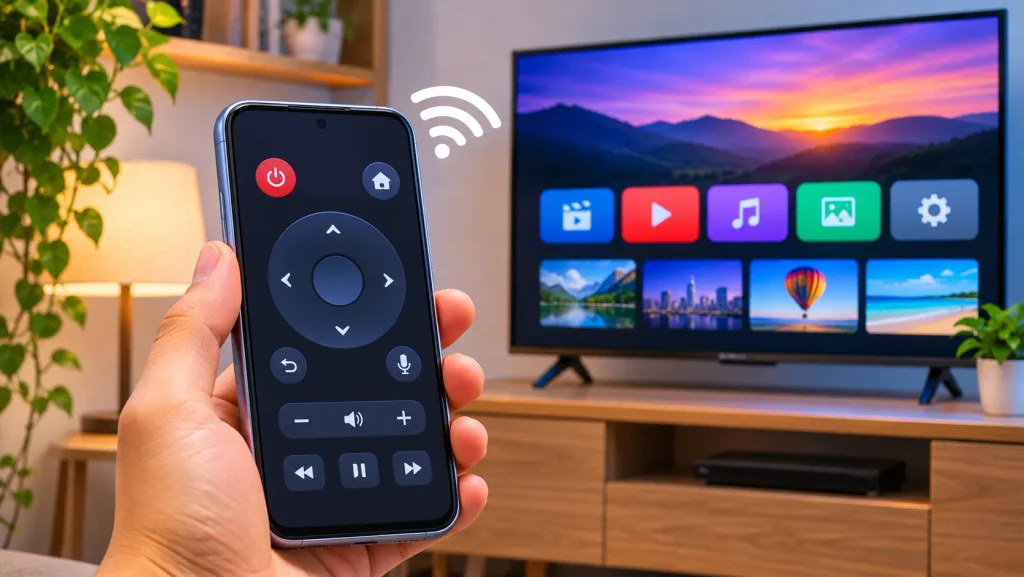
Um aplicativo de controle remoto para TV precisa ser compatível com os equipamentos envolvidos. Comece identificando o modelo da televisão e o sistema utilizado.
Para TVs compatíveis com o controle virtual do Google TV, o Google orienta conectar o smartphone e a televisão à mesma rede Wi-Fi. Depois, siga o pareamento solicitado na tela.
Controle remoto e transmissão são funções diferentes
O controle virtual serve para navegar e executar comandos. Já a transmissão envia conteúdo de um aplicativo compatível para a televisão.
Para transmitir ao Google TV, confira a conexão na mesma rede e a compatibilidade do aplicativo. Não presuma que todo conteúdo exibido no celular pode ser enviado pelo mesmo método.
| O que você quer fazer | O que verificar |
|---|---|
| Navegar pelos menus | Compatibilidade com controle virtual |
| Transmitir um vídeo | Suporte à transmissão no aplicativo |
| Controlar uma TV por infravermelho | Emissor compatível no celular ou acessório |
| Usar outra marca de televisão | Aplicativo recomendado pelo fabricante |
— TECNOLOGIA NO CARRO
Aplicativos para BYD e carros: compatibilidade vem primeiro
Verifique modelo, sistema e conectividade antes de instalar ou comprar acessórios.

O que verificar antes de usar
BYD DiLink
Ao pesquisar aplicativos para BYD DiLink, consulte as opções disponíveis no próprio veículo e a documentação correspondente. Confira modelo, versão do sistema e condições de conectividade antes de seguir um tutorial.
Serviços conectados
A BYD descreve serviços conectados e aplicativos vinculados ao DiLink, incluindo condições de assinatura. Portanto, verifique o que está incluído no seu veículo antes de presumir que todo recurso será gratuito.
Scanner automotivo
Um aplicativo scanner automotivo também pode exigir um adaptador compatível. Antes de comprar, confirme o suporte ao veículo e quais informações serão acessíveis. Interpretar um código de falha exige contexto; o aplicativo não substitui uma avaliação técnica.
Consulta de placa
Para aplicativos de consulta de placa, confira a origem dos dados, a abrangência da consulta e possíveis cobranças. Configure ferramentas e centrais multimídia com o carro estacionado.
Segurança primeiro: configure aplicativos e a central multimídia somente com o carro estacionado.
✦ TECH ON DICAS · AJUDA
Perguntas frequentes
O Tech On Dicas é o suporte oficial dos aplicativos?
O site publica conteúdos sobre diferentes produtos. Para confirmar uma função, baixar um aplicativo ou resolver um problema de conta, consulte o suporte do desenvolvedor responsável.
Posso recuperar qualquer mensagem apagada do WhatsApp?
Não há garantia. A recuperação depende de um backup compatível que contenha as mensagens desejadas. O WhatsApp informa que não consegue restaurar por você um histórico ausente desses backups.
Limpar cache e limpar dados são a mesma coisa?
Não. O cache contém arquivos temporários. Limpar dados ou armazenamento pode remover informações locais e configurações do aplicativo. Leia a confirmação antes de continuar.
Qual é o melhor aplicativo para restaurar fotos antigas?
Compare resultados usando uma cópia da mesma fotografia. Avalie fidelidade, resolução de exportação, privacidade e limites gratuitos. Preserve o original, principalmente quando a ferramenta utiliza IA para reconstruir detalhes.
Todo celular funciona como controle remoto universal?
Não. A compatibilidade depende da TV, do aplicativo e do método de conexão. Instalar um aplicativo não adiciona componentes físicos que o telefone não possui.
Como escolher aplicativos de produtividade?
Comece por uma tarefa concreta, como organizar compromissos ou registrar anotações. Teste a facilidade de uso antes de transferir suas informações e confira se poderá exportá-las.
✦ TECH ON DICAS
Conclusão
As pesquisas por Tech On Dicas passam por necessidades diferentes: melhorar a privacidade no WhatsApp, organizar o celular, encontrar aplicativos e resolver dificuldades de conexão.
Escolha primeiro o problema que deseja resolver. Confira se as instruções servem para seu aparelho, preserve arquivos importantes e faça uma mudança por vez. Assim, você consegue avaliar o resultado sem perder o controle sobre as configurações.