

Tech On Dicas WhatsApp: Guia Completo de Uso, Configurações, Privacidade e Soluções
O WhatsApp faz parte da rotina de milhões de pessoas que utilizam o celular para conversar com amigos, compartilhar fotos, enviar documentos e participar de grupos. Mesmo sendo um aplicativo fácil de usar, alguns recursos podem gerar dúvidas, principalmente quando surgem problemas com mensagens, backups, privacidade ou conexão.
Neste guia da Tech On Dicas WhatsApp, você vai aprender a configurar o WhatsApp Messenger, utilizar o WhatsApp Web, recuperar conversas quando existe uma cópia de segurança e resolver problemas comuns no Android e no iPhone.
Também vamos explicar como controlar quem pode ver seu status online, proteger sua conta contra acessos não autorizados e aproveitar melhor os recursos disponíveis no aplicativo.
Se você procura dicas práticas, tutoriais de WhatsApp ou soluções para algum erro específico, este conteúdo reúne as principais orientações em um só lugar.
O que é o WhatsApp e como funciona?
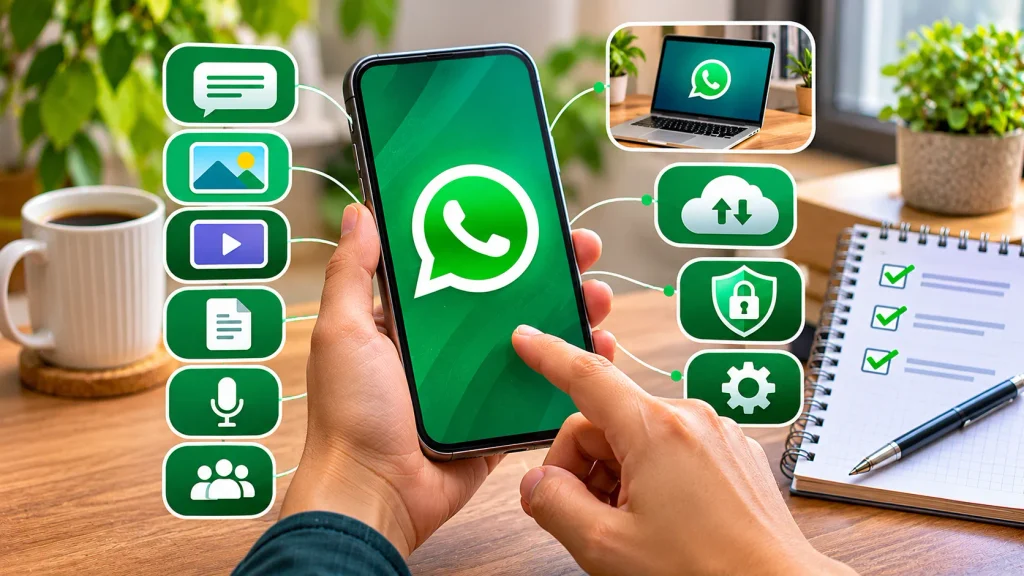
O WhatsApp Messenger é um aplicativo de comunicação que permite trocar mensagens de texto, áudios, fotos, vídeos, documentos e outros conteúdos pela internet. O serviço pertence à Meta Platforms e está disponível para dispositivos Android, iPhone e computadores compatíveis.
Além das conversas individuais, o aplicativo oferece chamadas de voz e vídeo, grupos, comunidades, canais e atualizações de status.
Grande parte das mensagens e chamadas pessoais utiliza criptografia de ponta a ponta. Isso significa que o conteúdo fica protegido durante a comunicação entre os participantes. Entretanto, essa proteção não impede que alguém com acesso desbloqueado ao seu aparelho leia as conversas.
Entre os recursos mais utilizados estão:
- Envio de mensagens, fotos, vídeos e documentos.
- Chamadas de voz e videochamadas.
- Compartilhamento de status com contatos selecionados.
- Participação em grupos e comunidades.
- Acesso pelo computador usando o WhatsApp Web.
- Backup e restauração de conversas.
- Controles de privacidade e segurança.
- Personalização de notificações, papéis de parede e configurações.
Para aproveitar esses recursos, mantenha o aplicativo atualizado e utilize apenas versões oficiais.
Como baixar, instalar e atualizar o WhatsApp
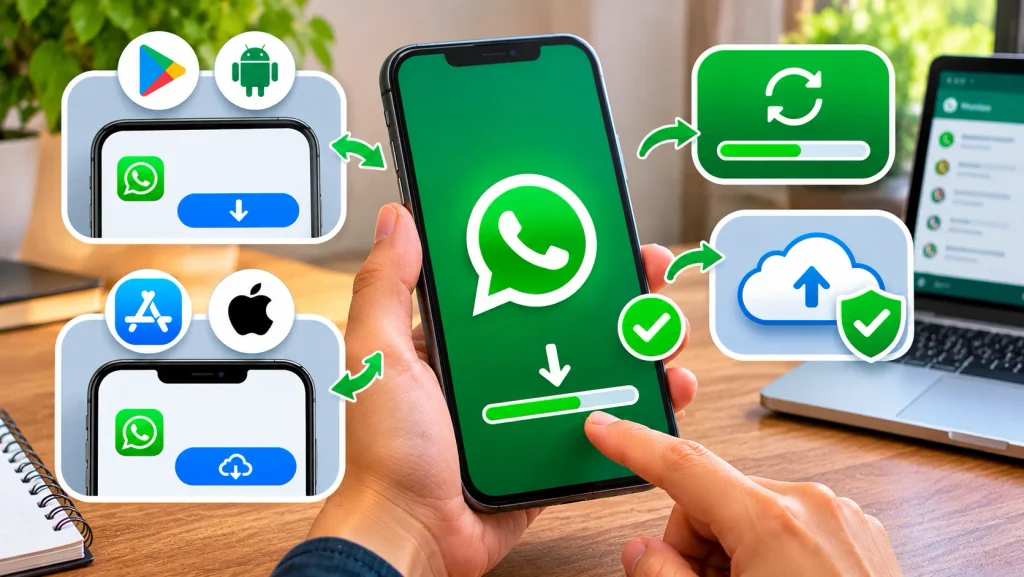
Antes de configurar suas conversas, é importante instalar a versão correta do WhatsApp para o seu dispositivo.
Como baixar o WhatsApp para Android
Se você utiliza um celular Android, siga estas etapas:
- Abra a Google Play Store.
- Pesquise por WhatsApp Messenger.
- Confira se o aplicativo é o oficial publicado pelo WhatsApp LLC.
- Toque em Instalar.
- Abra o aplicativo depois da instalação.
- Leia e aceite os termos apresentados.
- Informe seu número de telefone e conclua a verificação solicitada.
O procedimento pode variar um pouco conforme a versão do Android e o fabricante do celular.
Se o WhatsApp já estiver instalado, abra a página do aplicativo na Play Store. Quando uma atualização estiver disponível, você poderá tocar em Atualizar.
Como instalar o WhatsApp no iPhone
No iPhone, a instalação é feita pela App Store.
- Abra a App Store.
- Pesquise por WhatsApp Messenger.
- Verifique o nome do desenvolvedor e escolha o aplicativo oficial.
- Toque em Obter.
- Confirme a instalação usando o método de autenticação do aparelho, quando solicitado.
- Abra o aplicativo e siga as instruções para verificar seu número.
Se você já utiliza o WhatsApp, confira na App Store se existe uma versão mais recente disponível.
Como atualizar o WhatsApp sem perder conversas
A atualização normal do aplicativo não deve apagar suas conversas. Mesmo assim, é recomendável verificar se existe um backup recente antes de realizar mudanças importantes no aparelho.
No Android, abra a Google Play Store e procure o WhatsApp. No iPhone, faça a mesma verificação na App Store.
Evite desinstalar o aplicativo apenas para tentar atualizá-lo. A reinstalação pode exigir a restauração de um backup, e mensagens que não foram incluídas em uma cópia de segurança podem não ser recuperadas.
WhatsApp Web: como usar no computador
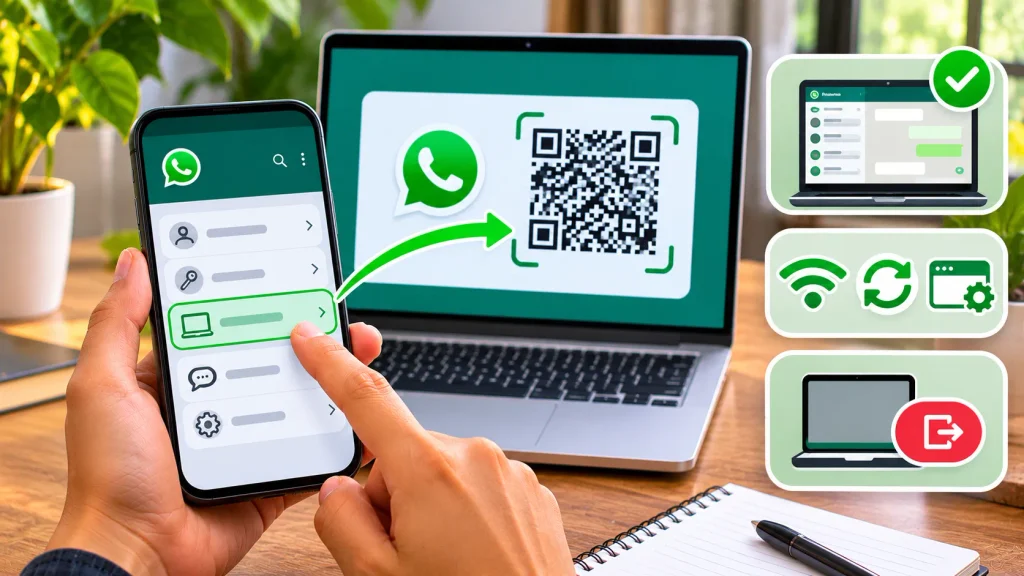
O WhatsApp Web permite acessar suas conversas pelo navegador, sem precisar digitar cada mensagem no teclado do celular.
Esse recurso é útil para quem trabalha no computador, precisa enviar documentos ou prefere escrever mensagens longas usando um teclado físico.
Como entrar no WhatsApp Web com QR Code
Para conectar sua conta:
- Abra o navegador do computador.
- Acesse https://web.whatsapp.com/.
- Aguarde a exibição do código QR.
- Abra o WhatsApp no celular.
- Entre nas configurações ou no menu e procure por Aparelhos conectados.
- Escolha a opção para conectar um aparelho.
- Use o celular para escanear o código QR exibido no computador.
Os nomes dos menus podem variar conforme o sistema e a versão do aplicativo.
Depois da conexão, suas conversas compatíveis serão exibidas no navegador. O WhatsApp também permite vincular outros dispositivos, respeitando os limites estabelecidos pelo serviço.
WhatsApp Web não funciona: o que fazer?
Se o WhatsApp Web não abre, não conecta ou apresenta dificuldades para sincronizar mensagens, experimente estas soluções:
- Verifique se o computador e o celular têm conexão com a internet.
- Atualize a página do navegador.
- Confira se o navegador está atualizado.
- Desative temporariamente extensões que possam interferir no funcionamento da página.
- Reinicie o navegador e tente novamente.
- Verifique se o WhatsApp apresenta uma falha geral de serviço.
- Se necessário, desconecte a sessão antiga e faça uma nova conexão.
Se o problema persistir, teste outro navegador compatível. Isso ajuda a identificar se a dificuldade está relacionada ao navegador ou à conexão.
Como conectar o WhatsApp ao computador pelo celular
Além do navegador, você pode utilizar o aplicativo oficial do WhatsApp para computador, quando compatível com seu sistema operacional.
Baixe o aplicativo pela loja oficial do sistema ou pelo site oficial do WhatsApp. Depois, siga as instruções de vinculação exibidas na tela.
Importante: nunca escaneie um QR Code enviado por desconhecidos. Um código de vinculação pode permitir que outra pessoa conecte um dispositivo à sua conta.
Como desconectar o WhatsApp Web
Se você utilizou um computador público ou não reconhece uma sessão conectada, remova o dispositivo da sua conta.
- Abra o WhatsApp no celular.
- Acesse Aparelhos conectados.
- Confira a lista de sessões.
- Selecione o dispositivo que deseja remover.
- Toque em Desconectar.
Faça essa verificação regularmente, especialmente se costuma utilizar computadores compartilhados.
WhatsApp no Android: problemas e soluções
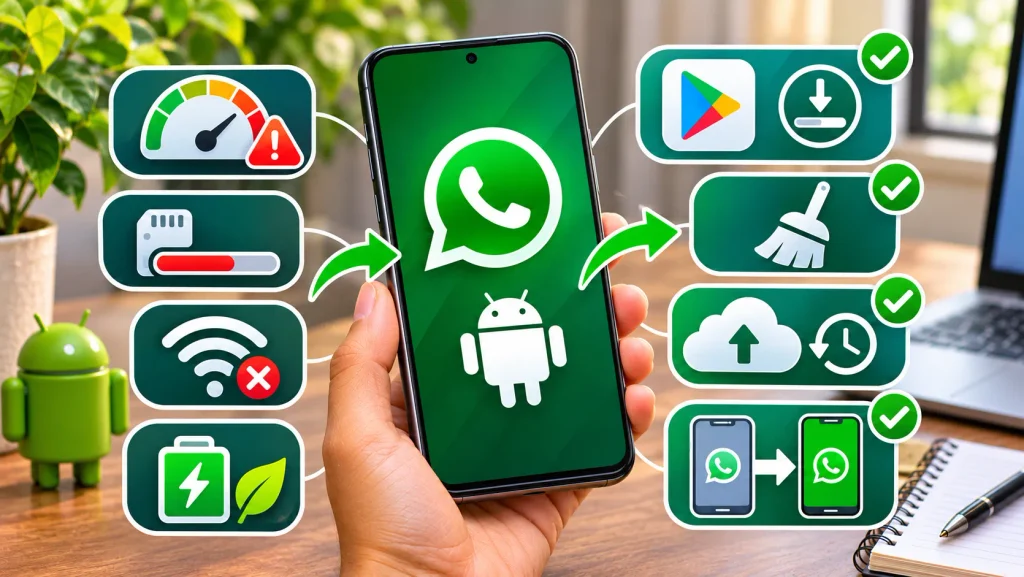
O WhatsApp para Android pode apresentar falhas por diferentes motivos. Falta de espaço, conexão instável, permissões desativadas e versões desatualizadas estão entre as possíveis causas.
WhatsApp travando ou lento no Android
Se o aplicativo demora para abrir, trava durante as conversas ou fecha sozinho, siga estes passos:
- Reinicie o celular.
- Confira se existe uma atualização do WhatsApp na Play Store.
- Verifique o espaço livre na memória interna.
- Feche aplicativos que estejam consumindo muitos recursos.
- Confira se o Android possui atualizações disponíveis.
- Se o problema continuar, verifique as permissões e as configurações do aplicativo.
Você também pode limpar o cache do WhatsApp nas configurações do Android, quando essa opção estiver disponível.
Em geral, limpar o cache é diferente de limpar os dados. Não selecione a opção de apagar os dados do aplicativo sem verificar o backup, pois isso pode remover informações armazenadas localmente.
WhatsApp não funciona no Android
Quando o WhatsApp não envia mensagens, não recebe notificações ou não consegue conectar, primeiro confirme se a internet está funcionando em outros aplicativos.
Depois, verifique se o WhatsApp pode utilizar dados móveis em segundo plano e se o modo de economia de bateria está restringindo suas atividades.
Se apenas as notificações estiverem falhando, confira as permissões de notificação e as configurações de bateria do aparelho.
Caso nenhuma dessas soluções funcione, reinicie o celular e verifique se há uma interrupção no serviço.
Como recuperar o WhatsApp no Android
Se você trocou de celular ou reinstalou o aplicativo, o procedimento depende de como sua conta e suas conversas foram armazenadas.
Se ainda tem acesso ao aparelho antigo, verifique se as conversas estão disponíveis e faça um backup antes de iniciar a transferência, quando possível.
Se o WhatsApp foi desinstalado, instale novamente a versão oficial, verifique o número de telefone e siga as instruções de restauração apresentadas pelo aplicativo.
Para restaurar uma cópia do Google Drive, normalmente é necessário utilizar a mesma conta Google associada ao backup e o mesmo número de telefone utilizado na criação da cópia.
Se o backup estiver protegido por uma senha ou chave de criptografia, você também precisará das credenciais correspondentes.
Sem um backup disponível ou os dados locais necessários, a recuperação de todas as conversas pode não ser possível.
WhatsApp no iPhone: instalação, atualização e recuperação
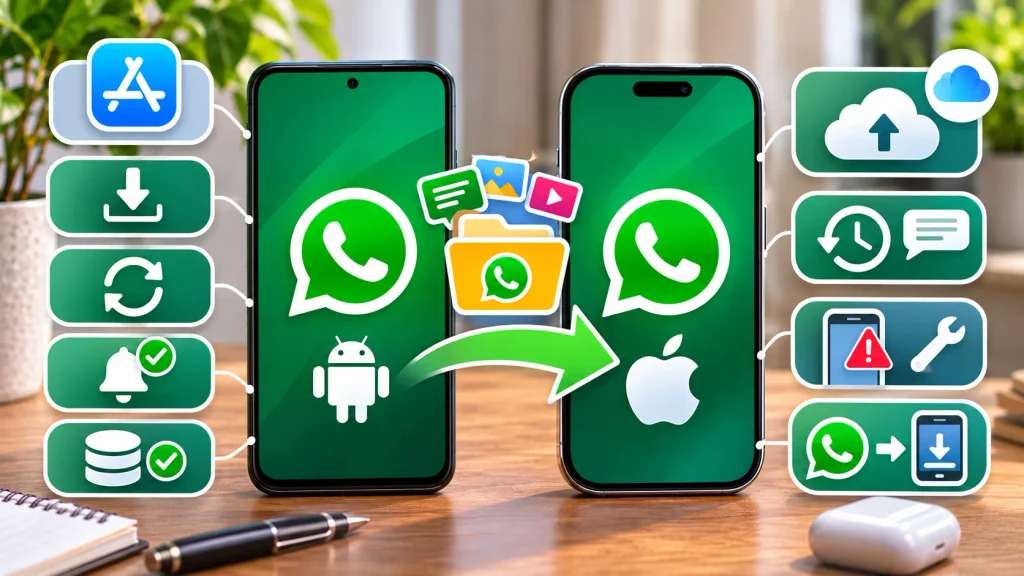
Os usuários de iPhone também podem enfrentar problemas com notificações, armazenamento, atualização e restauração de conversas.
Antes de reinstalar o aplicativo, confira se existe um backup recente no iCloud e se você consegue acessar a conta Apple utilizada no aparelho.
WhatsApp não funciona no iPhone
Se o aplicativo não abre ou fecha sozinho, tente as seguintes medidas:
- Reinicie o iPhone.
- Verifique se o WhatsApp está atualizado na App Store.
- Confira o espaço disponível no armazenamento.
- Verifique se o iOS possui uma atualização compatível.
- Confirme se as permissões de notificações estão ativadas.
- Teste a conexão Wi-Fi e os dados móveis.
Se o aplicativo continuar apresentando problemas, evite apagá-lo antes de confirmar a existência de um backup recuperável.
Como recuperar mensagens do WhatsApp no iPhone
Se você precisa recuperar conversas depois de trocar de aparelho ou reinstalar o WhatsApp, verifique primeiro se existe uma cópia de segurança no iCloud.
O processo normalmente exige:
- Acesso à conta Apple utilizada no backup.
- O mesmo número de telefone associado à conta do WhatsApp.
- Um backup disponível e compatível.
- Espaço suficiente no dispositivo para concluir a restauração.
Depois de instalar e verificar o WhatsApp, siga as instruções apresentadas para restaurar o histórico de conversas.
Se as mensagens foram recebidas depois da última cópia de segurança, elas podem não estar incluídas na restauração.
Como passar o WhatsApp do Android para o iPhone
Para transferir suas conversas do Android para o iPhone, utilize o procedimento oficial de migração compatível com os dois aparelhos.
Em geral, a transferência exige um iPhone novo ou restaurado às configurações de fábrica, o aplicativo Migrar para iOS no Android e o cumprimento dos requisitos de compatibilidade.
O processo deve ser concluído antes de começar a utilizar normalmente o WhatsApp no iPhone de destino. Verifique as instruções oficiais mais recentes antes de iniciar a migração.
Um backup do Google Drive não pode ser restaurado diretamente no WhatsApp para iPhone como se fosse um backup do iCloud. Por isso, utilize o método específico de transferência entre plataformas.
Como recuperar mensagens e conversas apagadas do WhatsApp

Apagar uma conversa por engano pode causar preocupação, principalmente quando ela contém informações importantes, fotos ou documentos.
A possibilidade de recuperar o conteúdo depende de quando a mensagem foi apagada, de qual dispositivo você utiliza e da existência de uma cópia de segurança.
Como recuperar mensagens apagadas do WhatsApp
Se você apagou uma conversa, comece verificando se existe um backup anterior à exclusão.
Se houver uma cópia adequada, a restauração poderá recuperar as mensagens incluídas nela. Porém, restaurar um backup antigo pode fazer com que mensagens mais recentes, que não estejam nessa cópia, deixem de aparecer no histórico restaurado.
Por isso, antes de reinstalar o aplicativo, avalie cuidadosamente a data do backup e o risco de perder mensagens atuais.
Como recuperar mensagens apagadas do WhatsApp sem backup
Essa é uma das dúvidas mais comuns de quem procura dicas de WhatsApp.
Se não existe backup nem outra cópia disponível, não há um método oficial garantido para recuperar mensagens apagadas. Aplicativos de terceiros também não conseguem garantir a recuperação de conversas que já não estão armazenadas no aparelho.
Em algumas situações, você pode verificar se a outra pessoa ainda possui as mensagens e pode compartilhá-las novamente.
No Android, determinadas notificações podem ter sido registradas pelo histórico de notificações, caso esse recurso estivesse ativado previamente. Entretanto, isso não recupera o histórico completo e pode não incluir imagens, áudios ou mensagens visualizadas sem notificação.
Evite ferramentas que prometem recuperar qualquer mensagem apagada em troca de acesso irrestrito à sua conta.
Como recuperar uma conversa apagada do WhatsApp
Antes de tentar restaurar o aplicativo, confira se a conversa realmente foi excluída ou se está arquivada.
Se estiver arquivada, você poderá encontrá-la na seção de conversas arquivadas e devolvê-la à lista principal.
Se a conversa foi excluída, verifique a disponibilidade de um backup anterior à exclusão. A recuperação dependerá dos dados efetivamente armazenados nessa cópia.
Como recuperar fotos, vídeos e áudios apagados do WhatsApp
Se você apagou uma foto ou um vídeo, verifique primeiro a galeria do celular e as pastas de mídia disponíveis no aparelho.
Também vale conferir se o arquivo foi salvo em outro dispositivo ou em um serviço de armazenamento que você utiliza.
Se o arquivo estiver incluído em um backup recuperável, a restauração poderá ajudar. Entretanto, nem todos os arquivos estarão necessariamente disponíveis na cópia.
Para áudios, o mesmo princípio se aplica: confira os arquivos ainda existentes no dispositivo e os backups disponíveis antes de reinstalar o aplicativo.
WhatsApp Backup: como salvar e restaurar conversas

O backup do WhatsApp ajuda a preservar suas conversas e mídias quando você troca de celular, precisa reinstalar o aplicativo ou enfrenta algum problema no dispositivo.
No Android, as cópias na nuvem normalmente utilizam o Google Drive. No iPhone, o WhatsApp utiliza o iCloud para esse processo.
Como fazer backup do WhatsApp no Android
Para criar uma cópia de segurança:
- Abra o WhatsApp.
- Acesse Configurações.
- Entre em Conversas.
- Toque em Backup de conversas.
- Confira a conta Google e as opções disponíveis.
- Selecione Fazer backup.
Dependendo das configurações, você poderá definir a frequência das cópias e escolher se deseja incluir vídeos.
Antes de iniciar, confirme se há espaço suficiente no armazenamento do aparelho e na conta utilizada.
Como fazer backup do WhatsApp no iPhone
No iPhone, siga estas etapas:
- Abra o WhatsApp.
- Entre em Configurações.
- Selecione Conversas.
- Toque em Backup de conversas.
- Confira a data da última cópia.
- Escolha Fazer backup agora.
Verifique também se o iCloud está configurado corretamente e se existe espaço suficiente para armazenar os dados.
Como restaurar um backup do WhatsApp
Para restaurar uma cópia, normalmente você precisa verificar seu número de telefone e utilizar a mesma conta de armazenamento associada ao backup.
No Android, confira a conta Google. No iPhone, verifique a conta Apple e o acesso ao iCloud.
Siga as instruções de restauração apresentadas durante a configuração do aplicativo.
Dica importante: não crie uma nova cópia antes de avaliar a situação se estiver tentando recuperar mensagens antigas. Um backup mais recente pode substituir uma cópia anterior, dependendo do funcionamento e das configurações do serviço.
WhatsApp não faz backup: como resolver
Se o backup não termina ou apresenta erros, confira:
- Se a conexão com a internet está estável.
- Se existe espaço suficiente no celular e na conta de armazenamento.
- Se a conta Google ou Apple correta está conectada.
- Se o aplicativo está atualizado.
- Se as permissões necessárias estão disponíveis.
- Se a configuração de backup inclui arquivos muito grandes.
Se o problema persistir, tente novamente em uma conexão estável e consulte as orientações oficiais do WhatsApp para o seu sistema.
Como transferir o WhatsApp para outro celular
Trocar de aparelho não significa necessariamente perder suas conversas. O método ideal depende de você estar migrando entre dois Android, entre dois iPhones ou entre plataformas diferentes.
Antes de começar, faça uma cópia de segurança quando possível e confirme que tem acesso ao número de telefone utilizado na conta.
Transferência entre celulares com o mesmo sistema
Quando você troca um Android por outro Android, pode utilizar um backup compatível do Google Drive ou uma opção oficial de transferência direta, se disponível.
Na troca entre iPhones, você pode utilizar o backup do iCloud ou o método oficial de migração compatível.
Em ambos os casos, confira a data do backup e siga as instruções apresentadas pelo aplicativo.
Transferência do Android para o iPhone
Utilize o procedimento oficial Migrar para iOS quando os aparelhos atenderem aos requisitos necessários. Não conte com a restauração direta de um backup do Google Drive no iPhone.
Transferência do iPhone para o Android
Para migrar do iPhone para o Android, utilize o procedimento oficial de transferência compatível com o novo aparelho. Os requisitos podem variar conforme o fabricante e a versão do sistema.
Não apague o celular antigo até verificar se as conversas importantes estão disponíveis no aparelho de destino.
Tech On Dicas WhatsApp: Privacidade, Segurança, Status, Grupos e Soluções Avançadas
O WhatsApp oferece muito mais do que mensagens e chamadas. Com as configurações certas, você pode controlar quem vê suas informações, proteger sua conta, organizar grupos e aproveitar recursos que facilitam a comunicação no dia a dia.
Nesta segunda parte do guia Tech On Dicas WhatsApp, você vai aprender a configurar a privacidade, ocultar o status online, identificar possíveis sinais de acesso não autorizado e resolver problemas relacionados a fotos, vídeos, notificações e chamadas.
Como configurar a privacidade do WhatsApp
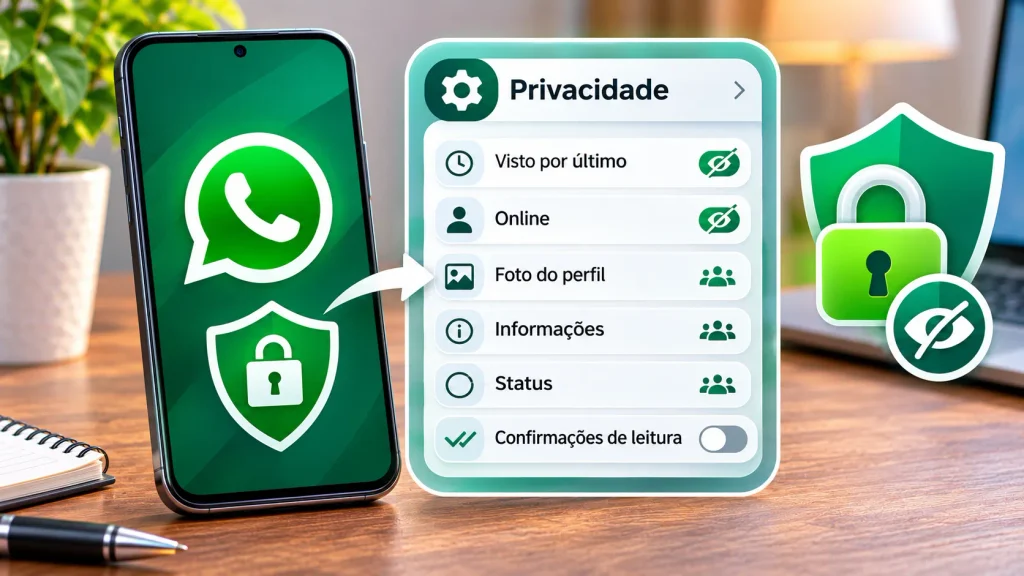
As configurações de privacidade permitem escolher quais informações ficam visíveis para outras pessoas. Dependendo da versão do aplicativo, você pode controlar quem vê sua foto de perfil, suas informações pessoais, seu status e os horários em que esteve online.
Para acessar essas opções:
- Abra o WhatsApp no celular.
- Entre em Configurações ou no menu de configurações.
- Toque em Privacidade.
- Revise cada opção disponível.
- Escolha a configuração que corresponde às suas necessidades.
Como tirar o visto por último do WhatsApp
O visto por último indica quando você esteve ativo no aplicativo pela última vez, conforme as configurações da sua conta.
Para limitar quem pode ver essa informação:
- Abra o WhatsApp.
- Acesse Configurações.
- Entre em Privacidade.
- Selecione Visto por último e online.
- Em Visto por último, escolha uma opção como Ninguém ou Meus contatos, conforme sua preferência.
A disponibilidade exata das opções pode variar de acordo com a versão do aplicativo.
Como tirar o online do WhatsApp
Se você prefere utilizar o aplicativo sem mostrar seu estado de conexão para todos os contatos, pode configurar a visibilidade do status online.
Na seção Visto por último e online, escolha quem pode ver seu visto por último. Depois, configure Quem pode ver quando estou online para Todos ou Mesmo que visto por último, conforme as opções disponíveis.
Para limitar ao máximo a visibilidade, escolha uma configuração restrita para o visto por último e a opção correspondente para o status online.
Essa configuração não torna sua conta completamente invisível. As pessoas ainda podem perceber sua atividade por outros sinais, como mensagens enviadas ou respostas.
Como ficar invisível no WhatsApp
Não existe um modo oficial que torne todas as atividades da conta completamente invisíveis. Entretanto, você pode reduzir as informações que compartilha.
- Limite a visibilidade do visto por último e do status online.
- Controle quem pode ver sua foto de perfil.
- Restrinja quem pode visualizar suas informações pessoais.
- Configure a privacidade do status.
- Desative as confirmações de leitura, se desejar.
- Revise os aparelhos conectados à sua conta.
Esses ajustes ajudam a preservar sua privacidade sem precisar instalar aplicativos modificados.
Como desativar a confirmação de leitura
As confirmações de leitura são os conhecidos tiques azuis que indicam que uma mensagem foi lida em conversas compatíveis.
Para desativá-las, acesse Configurações, entre em Privacidade e procure a opção Confirmações de leitura.
Quando desativada, essa opção também limita sua capacidade de ver as confirmações de leitura de outras pessoas em conversas individuais. Existem exceções, incluindo determinadas interações em grupos e recursos específicos do aplicativo.
Como proteger o WhatsApp contra clonagem e acessos não autorizados
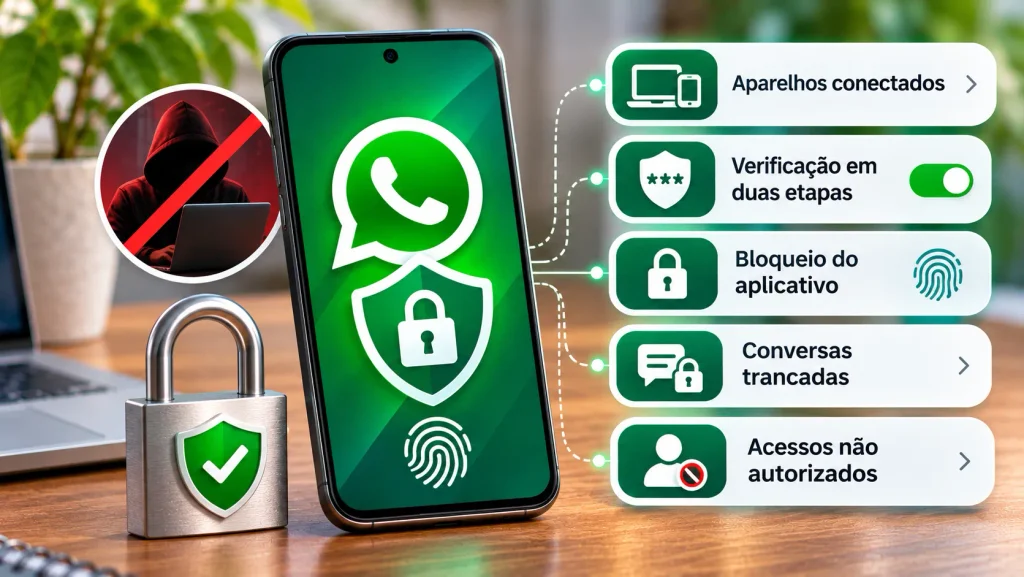
A segurança do WhatsApp é importante porque uma conta comprometida pode expor conversas, contatos e informações pessoais.
Embora a expressão WhatsApp clonado seja frequentemente utilizada para descrever diferentes tipos de golpes, nem todo problema de acesso significa que alguém duplicou sua conta.
Como saber se meu WhatsApp foi clonado
Fique atento a sinais que você não reconhece, como:
- Aparelhos conectados que você nunca utilizou.
- Mensagens enviadas sem sua autorização.
- Solicitações inesperadas de códigos de verificação.
- Alterações nas configurações da conta.
- Avisos de registro ou acesso que você não iniciou.
- Perda inesperada do acesso à conta.
Um único sinal não confirma necessariamente que sua conta foi comprometida. Entretanto, vale investigar qualquer atividade desconhecida.
Como desconectar o WhatsApp de outro celular
Se você encontrar um dispositivo desconhecido na lista de aparelhos conectados:
- Abra o WhatsApp no seu celular principal.
- Entre em Aparelhos conectados.
- Analise a lista de dispositivos.
- Selecione o aparelho que não reconhece.
- Toque em Desconectar.
Depois, confira se seu número continua registrado corretamente e revise as configurações de segurança.
Como recuperar um WhatsApp clonado
Se você perdeu o acesso à conta, tente registrá-la novamente no seu celular utilizando seu número de telefone e o código de verificação enviado pelo WhatsApp.
Nunca compartilhe esse código com outra pessoa. Se a verificação em duas etapas estiver ativada e o aplicativo solicitar o PIN, siga o procedimento oficial de recuperação.
Se você ainda tiver acesso à conta, desconecte os aparelhos desconhecidos e ative a verificação em duas etapas.
Caso o problema continue, consulte a central de ajuda oficial do WhatsApp.
Como ativar a verificação em duas etapas do WhatsApp
A verificação em duas etapas acrescenta uma camada de proteção ao registro do seu número.
Para ativá-la:
- Abra o WhatsApp.
- Entre em Configurações.
- Selecione Conta, se essa opção aparecer na sua versão.
- Toque em Verificação em duas etapas.
- Escolha Ativar.
- Crie um PIN e siga as instruções.
- Adicione um endereço de e-mail de recuperação, quando solicitado.
Guarde o PIN em um local seguro. Não utilize combinações fáceis de adivinhar e nunca compartilhe seus códigos de segurança com desconhecidos.
Como colocar senha no WhatsApp
Você pode proteger o acesso ao aplicativo usando os recursos disponíveis no seu aparelho.
No Android, alguns modelos oferecem bloqueio de aplicativos nas configurações do sistema. O WhatsApp também pode oferecer bloqueio por impressão digital em dispositivos compatíveis.
No iPhone, você pode utilizar os recursos de bloqueio do próprio aplicativo quando disponíveis ou as opções de bloqueio de apps oferecidas pelo iOS compatível.
Para proteger conversas específicas, confira se o recurso Conversas trancadas está disponível na sua versão do WhatsApp.
O bloqueio do aplicativo não substitui a verificação em duas etapas, pois cada recurso protege uma parte diferente da conta.
WhatsApp Status: como publicar, salvar e ocultar atualizações
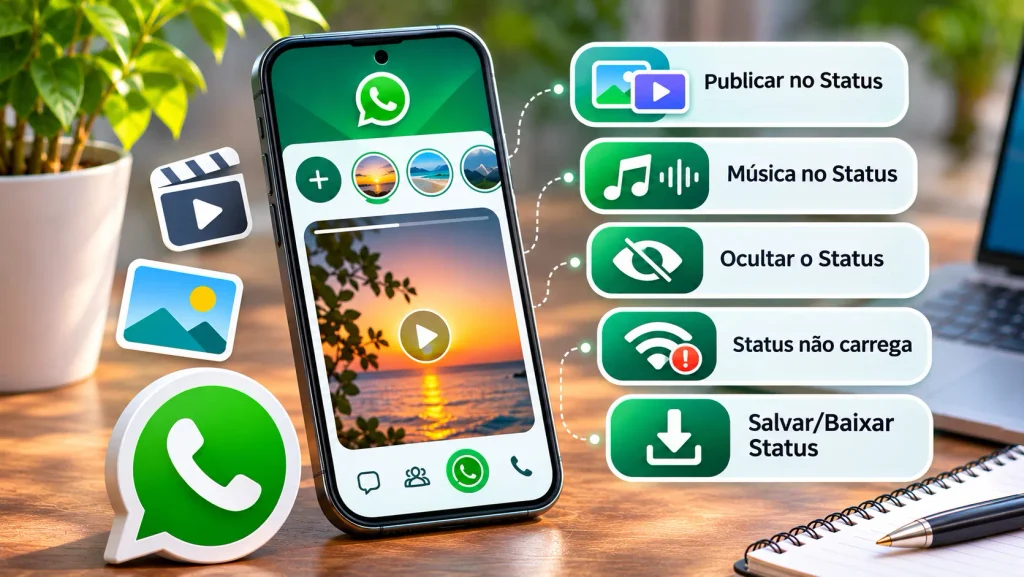
O Status do WhatsApp permite compartilhar fotos, vídeos, textos e outros conteúdos temporários com os contatos selecionados. As atualizações desaparecem automaticamente após o período definido pelo serviço, normalmente 24 horas.
Como colocar foto ou vídeo no status do WhatsApp
Para publicar uma atualização:
- Abra o WhatsApp.
- Entre na seção Atualizações ou Status.
- Escolha a opção para adicionar uma atualização.
- Selecione uma foto ou vídeo da galeria ou capture um novo conteúdo.
- Adicione texto ou outros elementos, se desejar.
- Revise a audiência escolhida.
- Publique a atualização.
Os nomes dos menus podem variar conforme o sistema e a versão instalada.
Como colocar música no status do WhatsApp
A disponibilidade de recursos musicais depende da versão do aplicativo, da região e das funcionalidades liberadas para sua conta.
Se o recurso de música estiver disponível no editor de status, selecione a música oferecida e ajuste o trecho desejado.
Se essa opção não aparecer, você poderá preparar um vídeo com áudio utilizando uma ferramenta de edição legítima e publicá-lo conforme as opções disponíveis no WhatsApp. Certifique-se de respeitar os direitos autorais do conteúdo utilizado.
Como ocultar o status do WhatsApp
Você pode escolher quem tem permissão para visualizar suas atualizações.
- Abra as configurações de privacidade.
- Entre em Status.
- Escolha a audiência desejada.
- Utilize as opções disponíveis para incluir ou excluir contatos.
Dependendo da versão, você poderá compartilhar com todos os contatos compatíveis, excluir pessoas específicas ou selecionar apenas determinados contatos.
Confira a audiência antes de publicar, principalmente quando o status contém informações pessoais.
Status do WhatsApp não aparece ou não carrega
Se você não consegue visualizar as atualizações, experimente estas soluções:
- Verifique sua conexão com a internet.
- Reinicie o WhatsApp.
- Atualize o aplicativo pela loja oficial.
- Confira se as permissões necessárias estão ativadas.
- Verifique se a pessoa publicou um status disponível para você.
- Confirme se as configurações de privacidade permitem visualizar aquela atualização.
Nem todo status ausente indica um erro. A atualização pode ter expirado, ter sido removida ou não ter sido compartilhada com sua conta.
Como salvar ou baixar status do WhatsApp
O WhatsApp não oferece um botão universal para baixar todos os status de outras pessoas diretamente para a galeria.
Se alguém compartilhar uma foto ou um vídeo que você deseja guardar, a opção mais simples é pedir que a pessoa envie o arquivo diretamente.
No caso de conteúdos próprios, procure o arquivo original na galeria ou no armazenamento do dispositivo.
Evite aplicativos de terceiros que solicitam acesso desnecessário às suas conversas, notificações ou arquivos pessoais apenas para salvar status.
WhatsApp não baixa fotos ou vídeos: como resolver
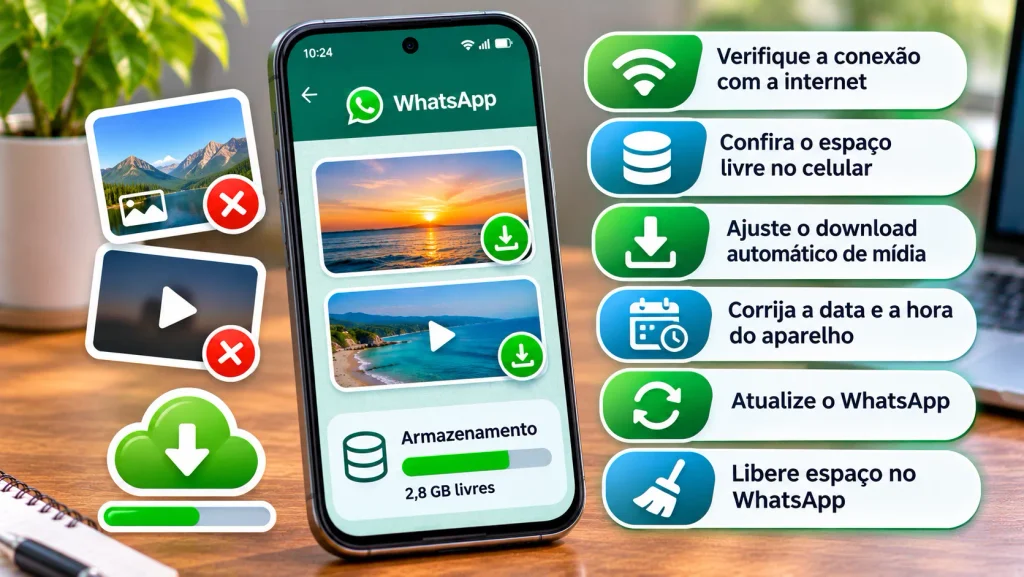
Problemas de download podem acontecer por falta de espaço, conexão instável, configurações de data e hora ou permissões do dispositivo.
WhatsApp não baixa vídeos
Se os vídeos não são baixados, siga estes passos:
- Confira se a conexão Wi-Fi ou os dados móveis estão funcionando.
- Verifique o espaço livre no celular.
- Entre nas configurações de armazenamento e dados do WhatsApp.
- Revise as opções de download automático de mídia.
- Confira se a data e a hora do aparelho estão corretas.
- Atualize o aplicativo, se houver uma versão disponível.
Se o problema ocorrer apenas com um arquivo, ele pode ter sido removido, estar indisponível ou apresentar algum erro.
WhatsApp não baixa fotos
Para resolver problemas com imagens, verifique a conexão, o armazenamento e as permissões para acessar fotos e arquivos.
No iPhone, confira as permissões de Fotos nas configurações do sistema. No Android, revise as permissões relacionadas a fotos, vídeos e arquivos, conforme a versão instalada.
Se as imagens não aparecem na galeria, verifique também as opções de visibilidade de mídia do WhatsApp.
Como enviar fotos sem perder qualidade no WhatsApp
Quando você envia uma imagem como foto comum, o WhatsApp pode comprimir o arquivo para facilitar o compartilhamento.
Se quiser preservar melhor a qualidade original, experimente enviá-la como documento, quando essa opção estiver disponível.
No Android ou no iPhone:
- Abra uma conversa.
- Toque no botão de anexar ou adicionar conteúdo.
- Escolha Documento ou a opção equivalente.
- Selecione o arquivo de imagem.
- Confirme o envio.
O procedimento pode variar conforme o dispositivo. Verifique o tamanho do arquivo e os limites de envio antes de compartilhar.
Como enviar um vídeo grande pelo WhatsApp
Se o vídeo ultrapassar os limites de tamanho ou apresentar dificuldades no envio, você pode reduzir sua resolução ou duração usando um editor confiável.
Outra possibilidade é compartilhar um link para o arquivo armazenado em um serviço de nuvem, ajustando as permissões para que o destinatário possa acessá-lo.
Antes de enviar, confirme se o link não concede acesso público desnecessário a outros arquivos pessoais.
Como liberar espaço do WhatsApp
O WhatsApp pode acumular fotos, vídeos, áudios e documentos ao longo do tempo.
Para liberar espaço:
- Abra o WhatsApp.
- Entre em Configurações.
- Acesse Armazenamento e dados.
- Selecione Gerenciar armazenamento.
- Analise os arquivos grandes e as conversas que ocupam mais espaço.
- Apague somente os itens que não deseja manter.
Antes de excluir arquivos importantes, verifique se existe uma cópia em outro local.
Lembre-se de que apagar um arquivo do WhatsApp pode não remover todas as cópias que já foram salvas na galeria, e apagar uma cópia da galeria pode não excluir automaticamente o arquivo da conversa.
WhatsApp não envia mensagens, áudios ou chamadas
Quando o aplicativo apresenta falhas de comunicação, a primeira etapa é identificar se o problema está relacionado à internet, ao dispositivo ou ao próprio serviço.
WhatsApp não envia mensagens
Se as mensagens ficam pendentes, verifique a conexão e tente abrir outro site ou aplicativo.
Se a internet estiver funcionando, reinicie o WhatsApp e confira se há uma atualização disponível.
Se apenas uma conversa apresentar o problema, verifique se o contato continua utilizando o serviço e se há alguma restrição relacionada à conta.
WhatsApp não envia áudio
Se você não consegue gravar ou enviar mensagens de voz:
- Confira a permissão para utilizar o microfone.
- Verifique se o microfone funciona em outros aplicativos.
- Libere espaço no dispositivo.
- Teste a conexão com a internet.
- Reinicie o aplicativo.
- Confira se existe uma atualização disponível.
Se o áudio é gravado, mas não é enviado, a conexão ou o armazenamento podem estar envolvidos.
WhatsApp não faz chamadas de voz ou vídeo
As chamadas podem falhar devido a uma conexão instável, permissões desativadas ou restrições de rede.
Verifique se o WhatsApp tem acesso ao microfone e à câmera. Teste outra conexão, se possível, e feche aplicativos que estejam utilizando esses recursos.
Em redes corporativas ou públicas, determinadas regras podem limitar as chamadas. Nesse caso, consulte o administrador da rede.
WhatsApp caiu ou está fora do ar?
Se o WhatsApp parou de funcionar repentinamente em vários dispositivos, pode haver uma interrupção do serviço.
Antes de reinstalar o aplicativo, confira se o problema também ocorre com outras pessoas e consulte os canais oficiais de informação disponíveis.
Se apenas o seu celular estiver afetado, investigue primeiro a conexão, as permissões e as atualizações.
Reinstalar o WhatsApp não costuma resolver uma falha geral do serviço e pode criar dificuldades se você não tiver um backup recuperável.
WhatsApp Grupos, Comunidades e Canais
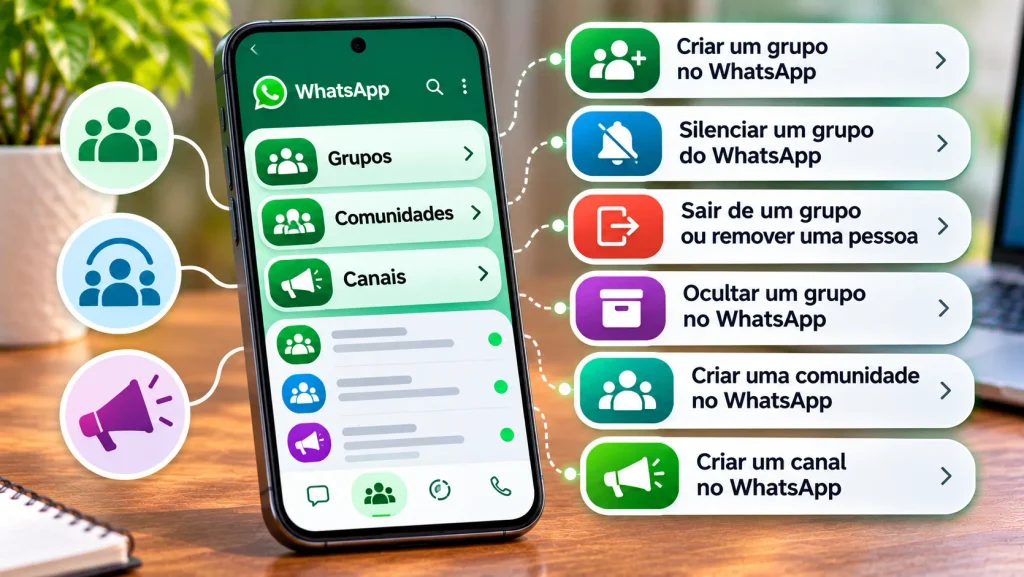
O WhatsApp oferece diferentes maneiras de organizar conversas. Grupos são úteis para comunicação entre participantes, comunidades ajudam a organizar grupos relacionados e canais permitem publicar atualizações para seguidores.
Como criar um grupo no WhatsApp
Para criar um grupo:
- Abra o WhatsApp.
- Inicie uma nova conversa.
- Escolha a opção Novo grupo.
- Selecione os participantes.
- Defina o nome do grupo.
- Adicione uma foto, se desejar.
- Confirme a criação.
Depois, você poderá ajustar as permissões dos participantes e as configurações de administração.
Como silenciar um grupo do WhatsApp
Se um grupo envia notificações em excesso, você pode silenciá-lo.
Abra o grupo, toque no nome da conversa e procure a opção Silenciar notificações. Escolha a duração disponível conforme sua preferência.
Isso ajuda a reduzir interrupções sem precisar sair do grupo.
Como sair de um grupo ou remover uma pessoa
Para sair de um grupo, abra a conversa, toque no nome do grupo e procure a opção Sair do grupo.
Se você é administrador e precisa remover alguém, entre nas informações do grupo, selecione o participante e utilize a opção de remoção disponível.
Use esses recursos com cuidado, especialmente em grupos de trabalho, família ou comunidades.
Como ocultar um grupo no WhatsApp
Se deseja manter uma conversa fora da lista principal, você pode arquivá-la.
Pressione a conversa ou abra suas opções e selecione Arquivar. A localização exata do comando depende do sistema.
O arquivamento não é o mesmo que excluir ou proteger uma conversa com senha. Se precisar de privacidade adicional, confira se o recurso Conversas trancadas está disponível.
Como criar uma comunidade no WhatsApp
As comunidades ajudam a organizar grupos relacionados dentro de uma estrutura comum.
Para criar uma comunidade, abra a área correspondente do aplicativo, selecione a opção de nova comunidade e siga as instruções para adicionar um nome, uma descrição e os grupos desejados.
A disponibilidade e a organização dos menus podem variar conforme a versão.
Como criar um canal no WhatsApp
Os canais são utilizados para compartilhar atualizações com seguidores, sem funcionar exatamente como uma conversa de grupo tradicional.
Para criar um canal, acesse a seção Atualizações, procure a área de canais e selecione a opção de criação, se estiver disponível para sua conta.
Depois, defina o nome e as informações do canal e siga as instruções exibidas.
Dicas e truques do WhatsApp para aproveitar melhor o aplicativo
Além das funções mais conhecidas, existem recursos que podem facilitar o uso diário do WhatsApp.
Personalize notificações e conversas
Você pode ajustar notificações, sons, papéis de parede e outras preferências para identificar conversas importantes.
Confira as configurações gerais e as opções disponíveis em cada conversa. Nem todos os recursos aparecem de forma idêntica em Android e iPhone.
Utilize mensagens fixadas e pesquisa
Em versões compatíveis, você pode fixar mensagens importantes para facilitar o acesso posterior.
A ferramenta de pesquisa também permite localizar mensagens por palavras, contatos e outros critérios disponíveis.
Esses recursos são úteis quando você precisa encontrar um endereço, documento ou informação enviada anteriormente.
Revise as configurações de download automático
Se o WhatsApp ocupa muito espaço ou consome muitos dados móveis, ajuste o download automático de fotos, vídeos e documentos.
Você pode restringir determinados downloads aos momentos em que estiver conectado ao Wi-Fi ou desativar opções que não utiliza.
Utilize o WhatsApp Business quando necessário
O WhatsApp Business é uma opção destinada a empresas e profissionais que precisam organizar a comunicação com clientes.
Ele oferece recursos comerciais próprios, que podem incluir perfil profissional, catálogo e ferramentas de atendimento, conforme a disponibilidade.
Antes de migrar entre aplicativos, confira as instruções oficiais e faça um backup adequado para evitar problemas com o histórico de conversas.
Perguntas frequentes sobre o WhatsApp
Como transferir o WhatsApp para outro celular?
Faça um backup ou utilize a ferramenta oficial de transferência compatível com seus aparelhos. O método varia entre Android, iPhone e migração entre plataformas. Verifique as instruções antes de apagar o dispositivo antigo.
Como tirar o visto por último do WhatsApp?
Abra Configurações, entre em Privacidade e acesse Visto por último e online. Escolha quem poderá visualizar essa informação.
Como saber se meu WhatsApp foi clonado?
Confira os aparelhos conectados, os avisos de verificação e as mensagens enviadas sem sua autorização. Se encontrar um dispositivo desconhecido, desconecte-o e revise a segurança da conta.
Como restaurar o backup do WhatsApp?
Verifique se o backup está disponível na conta Google ou no iCloud correspondente. Depois, siga as instruções de restauração apresentadas pelo aplicativo ao configurar a conta.
Como recuperar vídeos apagados do WhatsApp?
Confira a galeria, as pastas de mídia e outros locais em que o arquivo possa ter sido salvo. Se o vídeo estiver incluído em um backup recuperável, a restauração poderá ajudar. Sem outra cópia disponível, não existe garantia de recuperação.
Como recuperar mensagens apagadas do WhatsApp?
Verifique se existe um backup anterior à exclusão. A restauração pode recuperar mensagens incluídas nessa cópia, mas também pode deixar de fora mensagens posteriores ao backup.
Como recuperar fotos apagadas do WhatsApp?
Confira a galeria do celular, os arquivos locais e as cópias de segurança disponíveis. A recuperação depende de o arquivo ainda existir em algum desses locais.
Como recuperar uma conversa apagada do WhatsApp?
Primeiro, verifique se a conversa está arquivada. Se tiver sido excluída, procure um backup anterior à exclusão e avalie o risco de perder mensagens mais recentes antes de restaurá-lo.
Como fazer backup do WhatsApp?
No Android, abra Configurações, Conversas e Backup de conversas para verificar as opções do Google Drive. No iPhone, acesse o mesmo menu e confira as opções do iCloud.
Como atualizar o WhatsApp?
Abra a Google Play Store ou a App Store, procure WhatsApp Messenger e selecione Atualizar se a opção estiver disponível.
Como proteger o WhatsApp contra acessos não autorizados?
Ative a verificação em duas etapas, proteja o celular com bloqueio de tela, não compartilhe códigos de verificação e revise regularmente a lista de aparelhos conectados.
O WhatsApp Web funciona sem o celular conectado?
O WhatsApp oferece suporte para dispositivos vinculados, permitindo utilizar sessões compatíveis mesmo quando o celular principal não está conectado à internet. A configuração inicial e alguns procedimentos de segurança ainda podem exigir o aparelho principal.
Conclusão: utilize o WhatsApp com mais segurança e controle
O WhatsApp oferece ferramentas para conversar, compartilhar arquivos, realizar chamadas, organizar grupos e manter contato com pessoas importantes. Conhecer suas configurações ajuda a aproveitar esses recursos e resolver problemas com mais confiança.
Com as orientações da Tech On Dicas WhatsApp, você pode melhorar a privacidade da conta, verificar acessos desconhecidos, organizar seus arquivos e entender melhor as opções de backup e transferência de conversas.
Mantenha o aplicativo atualizado, utilize versões oficiais e revise suas configurações de segurança regularmente. Quando precisar recuperar mensagens ou arquivos, confira primeiro se existe uma cópia disponível e evite métodos que prometem resultados garantidos sem explicar suas limitações.
Para mais dicas de WhatsApp, tutoriais de Android e iPhone e soluções para problemas comuns, continue acompanhando a Tech On Dicas.