
Tech on Dicas Internet: Dicas Práticas para Melhorar sua Conexão e seu Wi-Fi
A internet faz parte de praticamente todas as atividades do dia a dia. Ela permite trabalhar, estudar, assistir a vídeos, utilizar aplicativos, fazer chamadas e manter contato com outras pessoas. Porém, uma conexão lenta ou instável pode transformar tarefas simples em experiências frustrantes.
Às vezes, uma página demora para carregar, um vídeo perde qualidade ou a conexão Wi-Fi cai justamente durante uma reunião. Em outras situações, o celular apresenta dificuldades para acessar a internet mesmo quando o sinal parece estar bom.
É por isso que entender como funciona sua conexão pode fazer diferença. Neste guia da Tech on Dicas Internet, você vai aprender a testar a velocidade da internet, identificar problemas de Wi-Fi, melhorar o sinal do roteador e aproveitar melhor a conexão no celular e no computador.
Também vamos explicar como escolher um provedor de internet, entender os planos de fibra óptica e reconhecer quando o problema está na rede doméstica, no equipamento ou na operadora.
Por que uma boa conexão com a internet é tão importante?
Uma conexão de qualidade não significa apenas ter muitos megabits contratados. A experiência também depende da estabilidade, da latência, da qualidade do roteador e da capacidade da rede de atender aos dispositivos conectados.
Por exemplo, uma pessoa pode contratar um plano de internet de alta velocidade e ainda enfrentar dificuldades para assistir a vídeos em outro cômodo da casa. Isso pode acontecer porque o sinal Wi-Fi não chega adequadamente ao ambiente.
Da mesma forma, uma conexão aparentemente rápida pode apresentar atrasos em jogos online ou chamadas de vídeo quando existe muita latência.
O que pode afetar a qualidade da internet?
Entre os fatores mais comuns estão:
- Distância do roteador: quanto maior a distância, mais difícil pode ser manter um sinal Wi-Fi forte.
- Obstáculos físicos: paredes, móveis e estruturas metálicas podem reduzir a intensidade do sinal.
- Quantidade de dispositivos: muitos aparelhos utilizando a rede ao mesmo tempo podem aumentar a concorrência pela conexão.
- Equipamentos antigos: roteadores e modems desatualizados podem limitar o desempenho.
- Problemas no provedor: falhas técnicas ou manutenção na rede externa podem causar instabilidade.
- Interferência sem fio: outras redes e dispositivos eletrônicos podem prejudicar a comunicação Wi-Fi.
- Aplicativos em segundo plano: downloads, atualizações e sincronizações podem consumir parte da conexão.
A proposta da Tech on Dicas é ajudar você a identificar esses fatores antes de gastar dinheiro com equipamentos ou contratar um plano mais caro.
Como testar a velocidade da internet corretamente
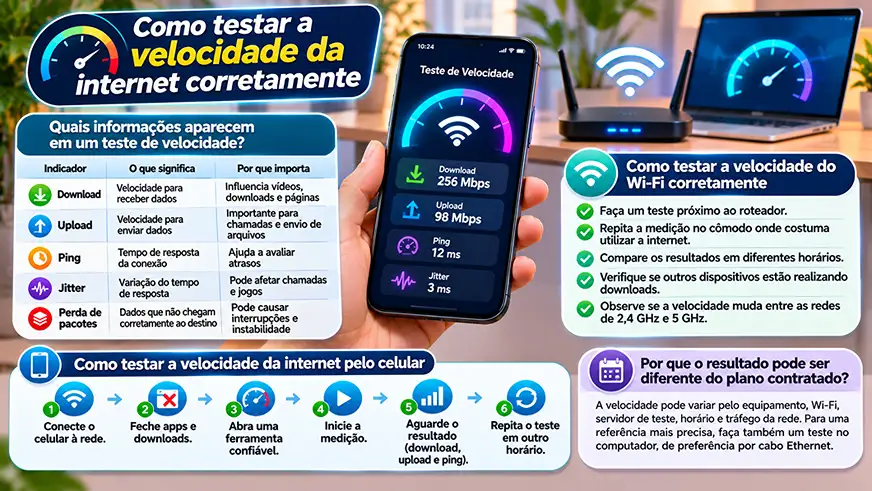
Antes de tentar melhorar a conexão, é importante descobrir como ela está funcionando. Um teste de velocidade permite observar o desempenho da rede naquele momento.
Existem diferentes ferramentas para medir a velocidade da internet, tanto em computadores quanto em celulares.
Quais informações aparecem em um teste de velocidade?
| Indicador | O que significa | Por que importa |
|---|---|---|
| Download | Velocidade para receber dados | Influencia vídeos, downloads e páginas |
| Upload | Velocidade para enviar dados | Importante para chamadas e envio de arquivos |
| Ping | Tempo de resposta da conexão | Ajuda a avaliar atrasos |
| Jitter | Variação do tempo de resposta | Pode afetar chamadas e jogos |
| Perda de pacotes | Dados que não chegam corretamente ao destino | Pode causar interrupções e instabilidade |
O download e o upload geralmente são apresentados em Mbps, enquanto ping e jitter costumam ser medidos em milissegundos.
Como testar a velocidade da internet pelo celular
Você pode medir a conexão utilizando o navegador ou um aplicativo de teste de velocidade.
Siga estas etapas:
- Conecte o celular à rede que deseja avaliar.
- Feche downloads e aplicativos que estejam consumindo muitos dados.
- Abra uma ferramenta confiável de teste de velocidade.
- Inicie a medição.
- Aguarde o resultado de download, upload e ping.
- Repita o teste em outro horário para comparar os resultados.
Se quiser avaliar a velocidade da internet no celular usando dados móveis, desligue o Wi-Fi antes de iniciar o teste. Assim, você mede a conexão da operadora móvel, e não a rede doméstica.
Como testar a velocidade do Wi-Fi corretamente
Para verificar o desempenho da rede sem fio:
- Faça um teste próximo ao roteador.
- Repita a medição no cômodo onde costuma utilizar a internet.
- Compare os resultados em diferentes horários.
- Verifique se outros dispositivos estão realizando downloads.
- Observe se a velocidade muda quando você utiliza a rede de 2,4 GHz ou 5 GHz.
Se a velocidade estiver boa perto do roteador, mas cair muito em outros ambientes, pode existir um problema de cobertura Wi-Fi.
Por que o resultado do teste pode ser diferente do plano contratado?
A velocidade medida pode variar por causa do equipamento utilizado, da conexão Wi-Fi, do servidor de teste, do horário e do tráfego da rede.
Para obter uma referência mais precisa sobre a conexão contratada, faça também um teste utilizando um computador conectado diretamente ao roteador por cabo Ethernet, quando possível.
Lembre-se de que um único teste não representa necessariamente o desempenho da internet durante todo o dia.
Como melhorar a velocidade da internet em casa
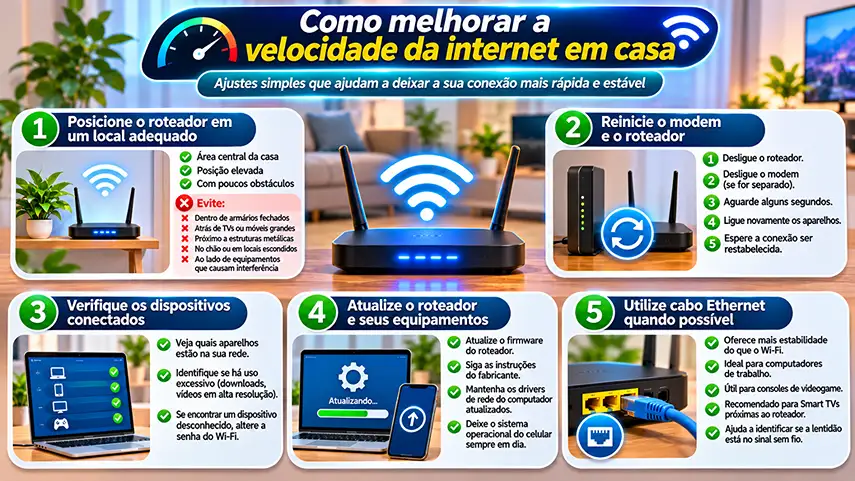
Uma internet lenta nem sempre significa que você precisa trocar de provedor. Em muitos casos, pequenos ajustes ajudam a melhorar o desempenho da rede.
1. Posicione o roteador em um local adequado
A localização do roteador influencia diretamente a cobertura Wi-Fi.
O ideal é colocá-lo em uma área central da residência, em uma posição elevada e com poucos obstáculos ao redor.
Evite deixar o equipamento:
- Dentro de armários fechados.
- Atrás de televisores ou móveis grandes.
- Próximo a estruturas metálicas.
- No chão ou em locais muito escondidos.
- Ao lado de equipamentos que possam causar interferência.
Se a residência possui vários cômodos ou mais de um andar, talvez seja necessário utilizar um sistema Wi-Fi Mesh ou um ponto de acesso adicional.
2. Reinicie o modem e o roteador
Reiniciar os equipamentos pode ajudar quando a conexão apresenta falhas temporárias.
Para fazer isso:
- Desligue o roteador.
- Desligue o modem, caso seja um equipamento separado.
- Aguarde alguns segundos.
- Ligue novamente os aparelhos.
- Espere a conexão ser restabelecida.
Se o modem e o roteador forem integrados em um único aparelho, basta reiniciar o equipamento conforme as instruções do fabricante.
Esse procedimento não aumenta a velocidade contratada, mas pode resolver alguns problemas temporários de conexão.
3. Verifique os dispositivos conectados
Muitos aparelhos podem compartilhar a mesma rede Wi-Fi. Smartphones, Smart TVs, computadores, câmeras, consoles e outros dispositivos podem utilizar a conexão simultaneamente.
Se vários aparelhos estiverem baixando arquivos ou transmitindo vídeos em alta resolução, a rede pode apresentar lentidão.
Abra as configurações do roteador e verifique os dispositivos conectados. Caso encontre um aparelho desconhecido, altere a senha do Wi-Fi e revise as configurações de segurança.
4. Atualize o roteador e seus equipamentos
Atualizações de firmware podem corrigir falhas e melhorar a estabilidade de determinados roteadores.
Verifique as instruções do fabricante antes de atualizar o equipamento. Também mantenha atualizados os drivers de rede do computador e o sistema operacional dos celulares.
5. Utilize cabo Ethernet quando possível
O Wi-Fi oferece praticidade, mas uma conexão por cabo Ethernet pode proporcionar maior estabilidade em determinados cenários.
Considere conectar por cabo:
- Computadores utilizados para trabalho.
- Consoles de videogame.
- Smart TVs próximas ao roteador.
- Equipamentos que precisam de conexão estável.
Essa alternativa também ajuda a descobrir se a lentidão está relacionada ao sinal sem fio.
Tech on Dicas WiFi: Como melhorar o sinal e evitar quedas de conexão
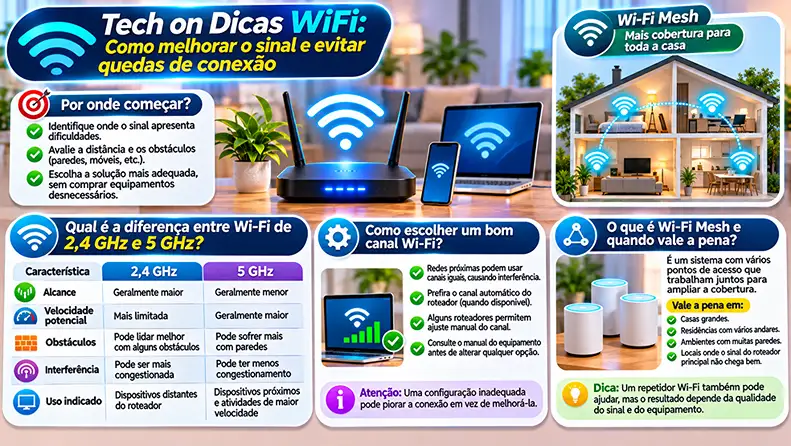
O Wi-Fi permite conectar vários dispositivos sem utilizar cabos, mas seu desempenho depende de fatores como distância, obstáculos, frequência e capacidade do roteador.
Na Tech on Dicas WiFi, a recomendação é começar identificando onde o sinal apresenta dificuldades. Depois, você pode escolher a solução mais adequada, sem comprar equipamentos desnecessários.
Qual é a diferença entre Wi-Fi de 2,4 GHz e 5 GHz?
As duas frequências possuem características diferentes.
| Característica | 2,4 GHz | 5 GHz |
|---|---|---|
| Alcance | Geralmente maior | Geralmente menor |
| Velocidade potencial | Mais limitada | Geralmente maior |
| Obstáculos | Pode lidar melhor com alguns obstáculos | Pode sofrer mais com paredes |
| Interferência | Pode ser mais congestionada | Pode ter menos congestionamento |
| Uso indicado | Dispositivos distantes do roteador | Dispositivos próximos e atividades de maior velocidade |
A frequência de 5 GHz não é automaticamente melhor em todas as situações. Se o dispositivo estiver longe do roteador, a rede de 2,4 GHz pode apresentar uma conexão mais estável.
Como escolher um bom canal Wi-Fi?
Redes próximas podem utilizar canais iguais ou sobrepostos, aumentando a interferência em determinados ambientes.
Alguns roteadores permitem selecionar automaticamente o canal mais adequado. Outros oferecem a possibilidade de fazer essa configuração manualmente.
Antes de alterar qualquer opção, consulte o manual do equipamento. Uma configuração inadequada pode piorar a conexão em vez de melhorá-la.
O que é Wi-Fi Mesh e quando vale a pena?
O Wi-Fi Mesh utiliza vários pontos de acesso que trabalham em conjunto para ampliar a cobertura sem fio.
Ele pode ser útil em:
- Casas grandes.
- Residências com vários andares.
- Ambientes com muitas paredes.
- Locais onde o sinal do roteador principal não chega adequadamente.
Um repetidor Wi-Fi tradicional também pode ampliar a cobertura, mas o resultado depende da qualidade do sinal recebido e das características do equipamento.
Antes de comprar um repetidor ou um sistema Mesh, teste a conexão em diferentes ambientes. Isso ajuda a descobrir se o problema realmente é a cobertura da rede.
Tech on Dicas Internet — Parte 2: Celular, Provedores e Soluções de Conexão
Como melhorar a internet no celular
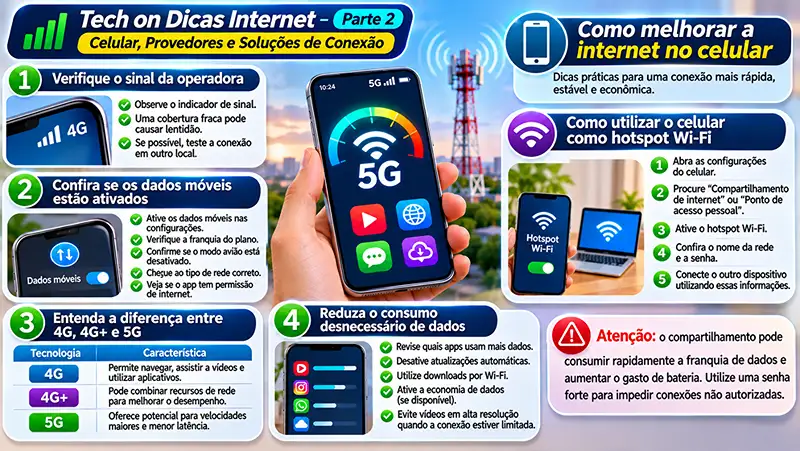
A internet celular permite acessar sites, assistir a vídeos, utilizar aplicativos e conversar mesmo quando não existe uma rede Wi-Fi disponível.
Entretanto, a velocidade pode variar conforme a cobertura da operadora, a tecnologia utilizada, a localização e a quantidade de pessoas conectadas à mesma rede.
Se a internet do celular estiver lenta, algumas verificações simples podem ajudar.
1. Verifique o sinal da operadora
Observe o indicador de sinal no smartphone. Uma cobertura fraca pode causar lentidão e interrupções.
Se possível, teste a conexão em outro local. Em ambientes fechados, garagens e áreas afastadas das antenas, o sinal pode ser mais limitado.
2. Confira se os dados móveis estão ativados
No Android ou iPhone, abra as configurações de rede e confirme se os dados móveis estão habilitados.
Também verifique:
- Se o plano possui franquia disponível.
- Se existe algum limite de dados configurado.
- Se o modo avião está desativado.
- Se o tipo de rede está configurado corretamente.
- Se o aplicativo utilizado possui permissão para acessar a internet.
3. Entenda a diferença entre 4G, 4G+ e 5G
As tecnologias móveis oferecem diferentes capacidades de conexão.
| Tecnologia | Característica |
|---|---|
| 4G | Permite navegar, assistir a vídeos e utilizar aplicativos |
| 4G+ | Pode combinar recursos de rede para melhorar o desempenho |
| 5G | Oferece potencial para velocidades maiores e menor latência |
A velocidade real depende da cobertura, do aparelho, da operadora, da frequência utilizada e das condições da rede.
Ter um smartphone compatível com 5G não significa que você terá acesso a essa tecnologia em qualquer lugar.
4. Reduza o consumo desnecessário de dados
Alguns aplicativos utilizam a internet em segundo plano para sincronizar arquivos, atualizar conteúdos e enviar notificações.
Para controlar o consumo:
- Revise quais aplicativos utilizam mais dados.
- Desative atualizações automáticas quando necessário.
- Utilize downloads por Wi-Fi.
- Ative a economia de dados, se disponível.
- Evite reproduzir vídeos em alta resolução quando a conexão estiver limitada.
Como utilizar o celular como hotspot Wi-Fi
O hotspot permite compartilhar a internet móvel com outros aparelhos.
Para ativar:
- Abra as configurações do celular.
- Procure a opção de compartilhamento de internet ou ponto de acesso pessoal.
- Ative o hotspot Wi-Fi.
- Confira o nome da rede e a senha.
- Conecte o outro dispositivo utilizando essas informações.
O recurso pode ser útil em viagens, estudos e situações em que não existe uma rede fixa disponível.
Atenção: o compartilhamento pode consumir rapidamente a franquia de dados e aumentar o gasto de bateria. Utilize uma senha forte para impedir conexões não autorizadas.
Como escolher o melhor provedor de internet
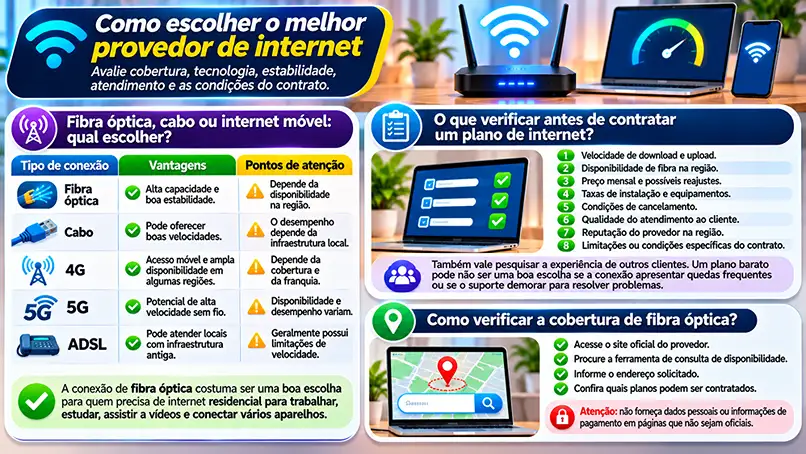
Escolher um provedor não significa simplesmente contratar o plano com o maior número de megabits.
É importante avaliar a cobertura, a tecnologia, a estabilidade, o atendimento e as condições do contrato.
Fibra óptica, cabo ou internet móvel: qual escolher?
| Tipo de conexão | Vantagens | Pontos de atenção |
|---|---|---|
| Fibra óptica | Alta capacidade e boa estabilidade | Depende da disponibilidade na região |
| Cabo | Pode oferecer boas velocidades | O desempenho depende da infraestrutura local |
| 4G | Acesso móvel e ampla disponibilidade em algumas regiões | Depende da cobertura e da franquia |
| 5G | Potencial de alta velocidade sem fio | Disponibilidade e desempenho variam |
| ADSL | Pode atender locais com infraestrutura antiga | Geralmente possui limitações de velocidade |
A conexão de fibra óptica costuma ser uma boa escolha para quem precisa de internet residencial para trabalhar, estudar, assistir a vídeos e conectar vários aparelhos.
Mesmo assim, o melhor plano depende da disponibilidade e da qualidade do serviço no endereço.
O que verificar antes de contratar um plano de internet?
Antes de contratar uma operadora de internet, compare:
- Velocidade de download e upload.
- Disponibilidade de fibra na região.
- Preço mensal e possíveis reajustes.
- Taxas de instalação e equipamentos.
- Condições de cancelamento.
- Qualidade do atendimento ao cliente.
- Reputação do provedor na região.
- Limitações ou condições específicas do contrato.
Também vale pesquisar a experiência de outros clientes. Um plano barato pode não representar uma boa escolha se a conexão apresentar quedas frequentes ou se o suporte demorar para resolver problemas.
Como verificar a cobertura de fibra óptica?
A cobertura varia conforme o endereço. Por isso, não basta saber que determinada operadora atende uma cidade: é necessário verificar se ela oferece serviço na rua ou no bairro desejado.
Acesse o site oficial do provedor e procure a ferramenta de consulta de disponibilidade. Informe o endereço solicitado e confira quais planos podem ser contratados.
Não forneça dados pessoais ou informações de pagamento em páginas que não sejam oficiais.
Como resolver os problemas mais comuns de internet
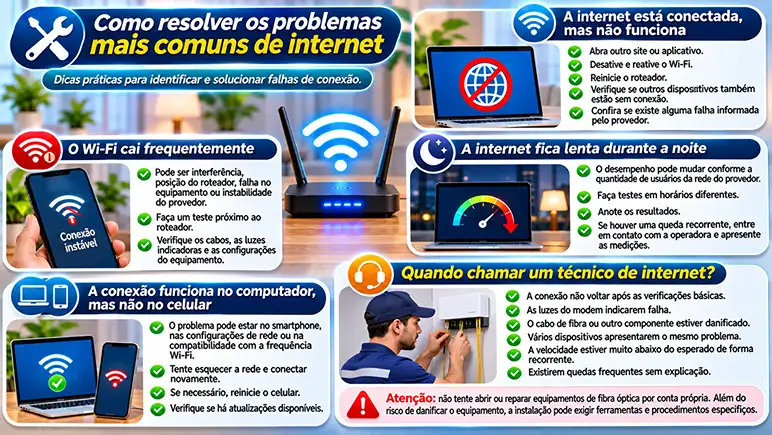
Nem toda falha exige a visita de um técnico. Alguns problemas podem ser identificados com verificações simples.
A internet está conectada, mas não funciona
Quando o celular ou computador mostra que está conectado ao Wi-Fi, mas não consegue acessar sites, experimente:
- Abrir outro site ou aplicativo.
- Desativar e reativar o Wi-Fi.
- Reiniciar o roteador.
- Verificar se outros dispositivos também estão sem conexão.
- Conferir se existe alguma falha informada pelo provedor.
Se todos os aparelhos estiverem sem internet, o problema pode estar no roteador, no modem ou na rede da operadora.
O Wi-Fi cai frequentemente
Quedas constantes podem estar relacionadas à interferência, ao posicionamento do roteador, a falhas no equipamento ou à instabilidade do provedor.
Faça um teste próximo ao roteador. Se a conexão continuar caindo, verifique os cabos, as luzes indicadoras e as configurações do equipamento.
A internet fica lenta durante a noite
Em alguns locais, o desempenho pode mudar conforme a quantidade de usuários conectados à rede do provedor.
Faça testes em horários diferentes e anote os resultados. Se houver uma queda recorrente, entre em contato com a operadora e apresente as medições.
A conexão funciona no computador, mas não no celular
Nesse caso, o problema pode estar relacionado ao smartphone, às configurações de rede ou à compatibilidade com a frequência Wi-Fi.
Tente esquecer a rede e conectar novamente. Se necessário, reinicie o celular e verifique se há atualizações disponíveis.
Quando chamar um técnico de internet?
Procure o suporte técnico quando:
- A conexão não voltar após as verificações básicas.
- As luzes do modem indicarem falha.
- O cabo de fibra ou outro componente estiver danificado.
- Vários dispositivos apresentarem o mesmo problema.
- A velocidade estiver muito abaixo do esperado de forma recorrente.
- Existirem quedas frequentes sem explicação.
Não tente abrir ou reparar equipamentos de fibra óptica por conta própria. Além do risco de danificar o equipamento, a instalação pode exigir ferramentas e procedimentos específicos.
Aplicativos e ferramentas úteis para testar e acompanhar a internet
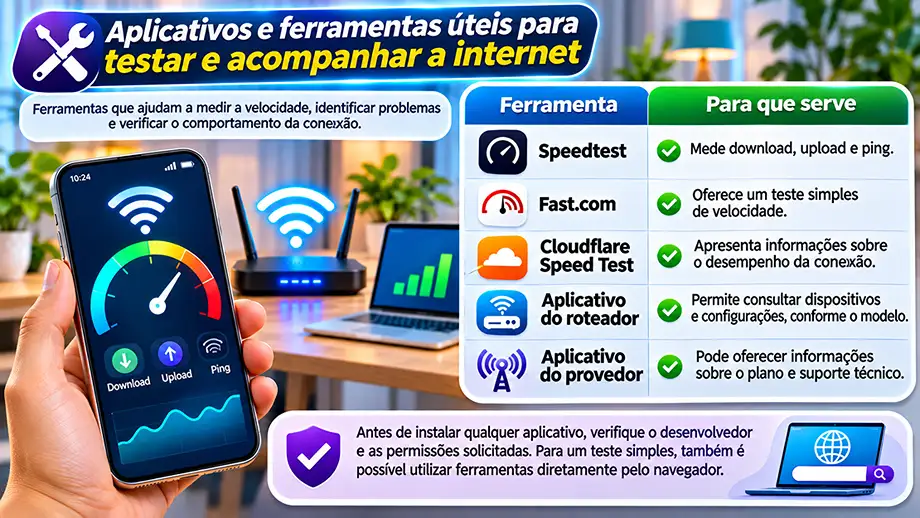
Existem ferramentas que ajudam a medir a velocidade, identificar problemas e verificar o comportamento da conexão.
| Ferramenta | Para que serve |
|---|---|
| Speedtest | Mede download, upload e ping |
| Fast.com | Oferece um teste simples de velocidade |
| Cloudflare Speed Test | Apresenta informações sobre o desempenho da conexão |
| Aplicativo do roteador | Permite consultar dispositivos e configurações, conforme o modelo |
| Aplicativo do provedor | Pode oferecer informações sobre o plano e suporte técnico |
Antes de instalar qualquer aplicativo, verifique o desenvolvedor e as permissões solicitadas. Para um teste simples, também é possível utilizar ferramentas diretamente pelo navegador.
Como proteger sua rede Wi-Fi e sua conexão com a internet
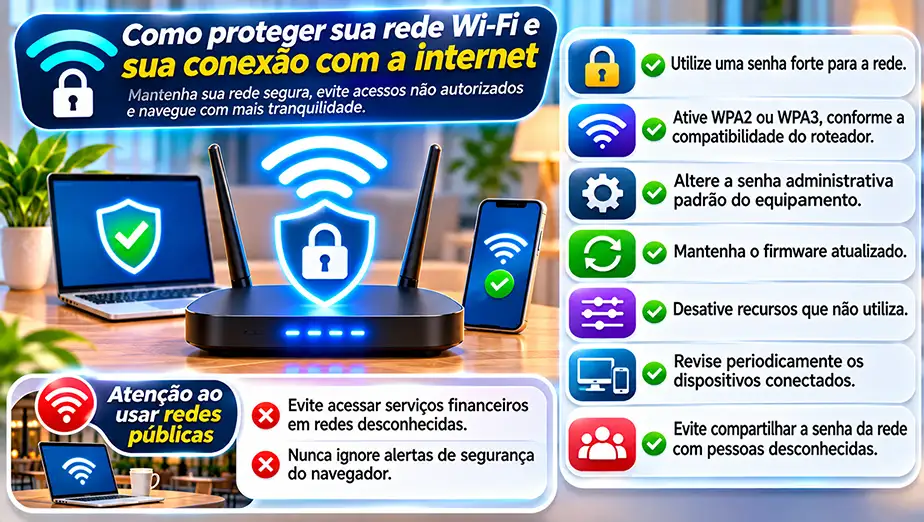
Uma conexão rápida não é suficiente se a rede estiver desprotegida. Uma configuração inadequada pode permitir que pessoas desconhecidas utilizem seu Wi-Fi.
Adote estas medidas:
- Utilize uma senha forte para a rede.
- Ative WPA2 ou WPA3, conforme a compatibilidade do roteador.
- Altere a senha administrativa padrão do equipamento.
- Mantenha o firmware atualizado.
- Desative recursos que não utiliza.
- Revise periodicamente os dispositivos conectados.
- Evite compartilhar a senha da rede com pessoas desconhecidas.
Também tenha cuidado ao utilizar redes públicas. Evite acessar serviços financeiros em redes desconhecidas e nunca ignore alertas de segurança do navegador.
Perguntas frequentes sobre internet e Wi-Fi
Como saber se minha internet está boa?
Faça testes de download, upload, ping e jitter. Depois, compare os resultados com a velocidade contratada e observe se a conexão atende às suas atividades diárias.
Qual é a melhor velocidade de internet para uma casa?
Depende da quantidade de pessoas e dispositivos, além das atividades realizadas. Navegação simples exige menos capacidade do que streaming em alta resolução, downloads grandes ou várias chamadas de vídeo simultâneas.
Como testar a velocidade da internet pelo celular?
Conecte o celular ao Wi-Fi ou utilize os dados móveis e abra uma ferramenta de teste de velocidade. Para medir a internet da operadora móvel, desligue o Wi-Fi antes de iniciar a medição.
Por que meu Wi-Fi fica lento mesmo com um plano rápido?
O problema pode estar na distância do roteador, nas paredes, na interferência, nos dispositivos conectados ou nas limitações do equipamento. Compare a velocidade por Wi-Fi com uma conexão por cabo Ethernet.
Qual é a diferença entre internet e Wi-Fi?
Internet é a conexão que permite acessar serviços e conteúdos online. Wi-Fi é uma tecnologia de comunicação sem fio utilizada para conectar dispositivos a uma rede local, que pode oferecer acesso à internet.
Um repetidor Wi-Fi melhora a internet?
Ele pode ampliar a cobertura sem fio, mas não aumenta automaticamente a velocidade contratada. O resultado depende da qualidade do sinal recebido e da posição do repetidor.
O que é um provedor de internet?
É uma empresa que oferece acesso à internet por meio de tecnologias como fibra óptica, cabo ou redes móveis. Também pode disponibilizar equipamentos, suporte e diferentes planos de conexão.
Como resolver problemas de conexão com a internet?
Comece verificando o roteador, os cabos, o Wi-Fi e outros dispositivos. Se o problema continuar, faça um teste de velocidade e entre em contato com o provedor.
O que é Wi-Fi Mesh?
É um sistema de vários pontos de acesso que trabalham juntos para ampliar a cobertura sem fio. Pode ser útil em casas grandes ou ambientes onde o sinal do roteador principal não alcança todos os cômodos.
A internet 5G é sempre mais rápida que o 4G?
Não necessariamente. O desempenho depende da cobertura, da operadora, do aparelho, da frequência e da quantidade de usuários conectados. Em determinadas situações, uma boa rede 4G pode apresentar desempenho melhor que uma conexão 5G fraca.
Considerações finais: aproveite melhor sua conexão
Uma boa experiência online depende de vários fatores. A velocidade contratada é importante, mas o posicionamento do roteador, a qualidade dos equipamentos, a cobertura e a estabilidade da rede também fazem diferença.
Com as orientações deste guia da Tech on Dicas Internet, você pode começar medindo a conexão, identificando os pontos fracos do Wi-Fi e verificando se o plano contratado atende às suas necessidades.
Se o problema estiver na rede doméstica, ajustes simples podem ajudar. Se a falha estiver na infraestrutura do provedor, será necessário procurar o suporte técnico.
A Tech on Dicas WiFi também reforça uma ideia importante: antes de comprar um novo roteador ou contratar um plano mais caro, descubra o que realmente está causando a lentidão.
Acompanhar o desempenho da rede, proteger o roteador e escolher um provedor confiável são hábitos que ajudam a aproveitar melhor a internet todos os dias.