
WhatsApp Web Não Carrega Mensagens: Como Resolver Passo a Passo
O WhatsApp Web não carrega mensagens, fica mostrando uma tela vazia ou demora para sincronizar as conversas? Esse problema pode aparecer mesmo quando a internet parece funcionar normalmente. Antes de desconectar sua conta ou reinstalar qualquer aplicativo, vale identificar se a falha está no navegador, na conexão, nos dispositivos vinculados ou no próprio serviço.
Neste guia da Tech On Dicas, você vai aprender a verificar as causas mais comuns, testar soluções seguras no computador e no celular e entender quando é necessário vincular o WhatsApp Web novamente. As etapas servem como referência para Windows, macOS, Android e iPhone, embora os nomes dos menus possam variar conforme a versão utilizada.
Por que o WhatsApp Web não carrega mensagens?
O WhatsApp Web funciona por meio de um dispositivo vinculado à sua conta. Quando as conversas não aparecem ou param de atualizar, a causa nem sempre é uma falha do WhatsApp. Um navegador desatualizado, uma extensão que interfere no site, problemas de rede ou uma sessão antiga podem prejudicar o funcionamento.
As situações mais comuns incluem:
- Conexão instável no computador.
- Falhas temporárias na sincronização da sessão vinculada.
- Cache ou dados do site com problemas.
- Extensões de privacidade, bloqueadores ou filtros de conteúdo interferindo na página.
- Navegador desatualizado ou incompatível.
- Restrições em redes corporativas ou públicas.
- Interrupções temporárias no serviço do WhatsApp.
Importante: mensagens que não aparecem no navegador não significam necessariamente que foram apagadas da sua conta. Confira o histórico no celular antes de tomar medidas mais drásticas.
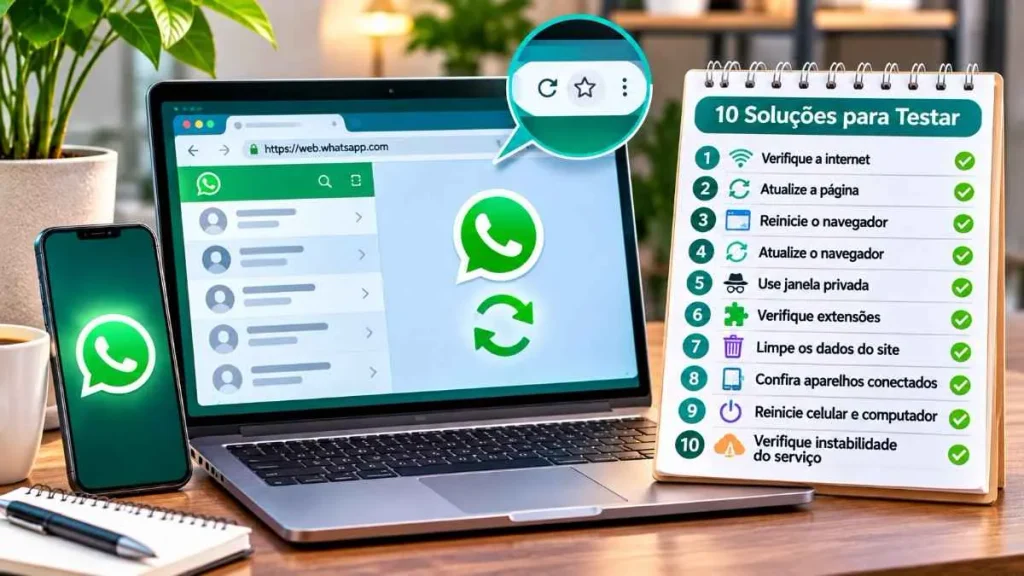
WhatsApp Web não carrega mensagens: 10 soluções para testar
Siga as verificações em ordem. Comece pelas opções mais simples e só remova a sessão vinculada se as alternativas anteriores não resolverem.
1. Confira se a internet está funcionando no computador
Abra outros sites confiáveis no mesmo navegador. Se as páginas também demorarem para carregar, a dificuldade pode estar na rede e não no WhatsApp Web.
Se possível, teste outra conexão, como uma rede Wi-Fi diferente. Em computadores conectados por cabo Ethernet, confira se o cabo está firme e se a rede está ativa.
2. Atualize a página do WhatsApp Web
Acesse o endereço oficial https://web.whatsapp.com/ e atualize a aba. Aguarde alguns instantes para que o conteúdo seja carregado novamente.
Evite abrir vários endereços semelhantes encontrados em anúncios ou mensagens. Utilize sempre o domínio oficial do serviço.
3. Feche a aba e reinicie o navegador
Feche a aba do WhatsApp Web, encerre o navegador e abra-o novamente. Esse procedimento pode corrigir falhas temporárias de execução sem alterar suas conversas.
Se houver outras abas importantes abertas, salve seu trabalho antes de reiniciar.
4. Atualize o navegador
Confira se existe uma atualização disponível para Chrome, Edge, Firefox, Safari ou outro navegador compatível. Versões antigas podem apresentar problemas com recursos modernos da página.
Depois de atualizar, reinicie o navegador e teste o WhatsApp Web novamente.
5. Teste uma janela privada ou outro navegador
Abra uma janela anônima ou privada e acesse o site oficial. Dependendo das configurações, talvez seja necessário vincular a conta novamente para realizar o teste.
Se funcionar nessa janela, alguma extensão, cookie ou configuração do perfil normal pode estar interferindo. Você também pode testar outro navegador atualizado.
6. Verifique as extensões instaladas
Bloqueadores de anúncios, extensões de segurança e ferramentas que modificam páginas podem afetar o carregamento de alguns sites.
Desative temporariamente apenas as extensões que suspeita estarem interferindo, faça o teste e reative-as depois. Não desative proteções essenciais sem necessidade.
7. Limpe os dados do site com cuidado
Se o problema continuar, procure nas configurações do navegador os dados armazenados especificamente para web.whatsapp.com. Remover os dados desse site pode encerrar sua sessão e exigir um novo vínculo com o celular.
Antes de confirmar, verifique se você tem acesso ao WhatsApp no aparelho principal e consegue concluir a vinculação. Não é necessário apagar todos os dados de navegação do computador para fazer esse teste.
8. Confira os aparelhos conectados no celular
No WhatsApp do celular, procure a seção Aparelhos conectados. Veja se o computador aparece na lista e se há algum aviso de sessão ou sincronização.
Se houver uma sessão desconhecida, desconecte-a imediatamente. Caso a sessão do seu computador esteja com problema persistente, você poderá removê-la e vinculá-la de novo usando o procedimento oficial.
9. Reinicie o celular e o computador
Reiniciar os aparelhos pode resolver falhas temporárias de rede ou do sistema. Após a reinicialização, confirme se o WhatsApp do celular está funcionando e tente abrir o WhatsApp Web.
O funcionamento de dispositivos vinculados não exige que o celular permaneça continuamente conectado à internet em todas as situações, mas a conta e a sessão precisam continuar válidas.
10. Verifique se existe uma instabilidade geral do serviço
Se outros usuários também estiverem relatando problemas no mesmo período, pode existir uma interrupção temporária. Consulte os canais oficiais do WhatsApp e aguarde antes de fazer alterações desnecessárias na conta.
O que fazer quando o WhatsApp Web abre, mas as conversas não aparecem?
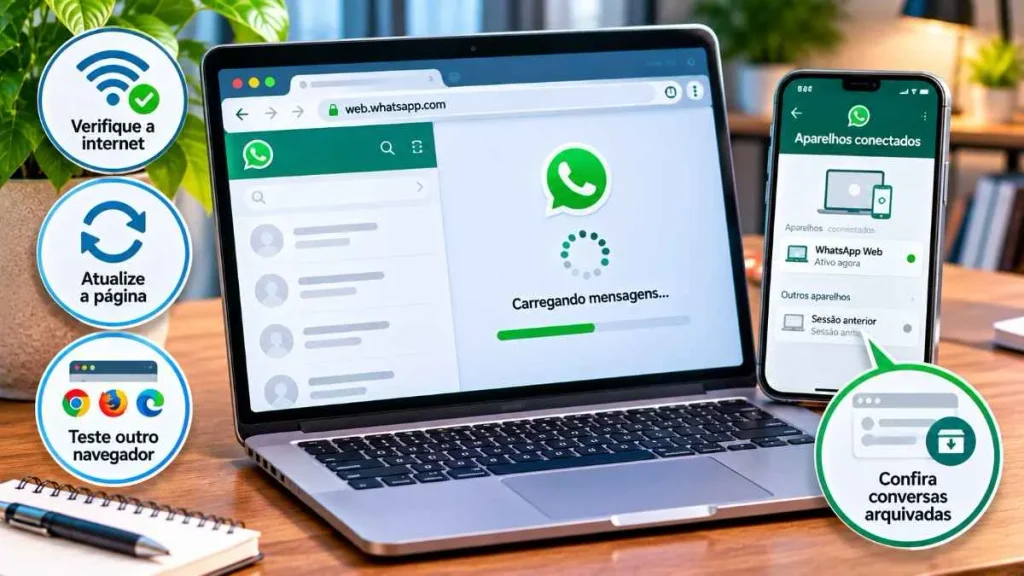
Se a interface abre normalmente, mas a lista de conversas está vazia ou incompleta, observe primeiro se a sincronização ainda está em andamento. Algumas conversas podem demorar para aparecer após um novo vínculo.
Confira também se você está usando a conta correta e se as conversas estão visíveis no celular. Uma conversa arquivada pode não aparecer onde você espera encontrá-la.
WhatsApp Web fica em “carregando mensagens”
Aguarde alguns instantes e teste a estabilidade da conexão. Se a tela permanecer travada, atualize a página e experimente outro navegador. Em seguida, confira a sessão em Aparelhos conectados.
WhatsApp Web não mostra mensagens novas
Quando mensagens antigas aparecem, mas as novas não chegam, verifique se a aba está funcionando normalmente, se a conexão do computador não foi interrompida e se o navegador não está limitando atividades em segundo plano.
Abra o WhatsApp no celular para confirmar se as mensagens realmente chegaram à conta. Se estiverem lá, o problema pode estar na atualização da sessão web.
WhatsApp Web mostra mensagens no celular, mas não no PC
Compare uma conversa específica nos dois dispositivos. Se a diferença persistir, atualize o navegador, teste outra rede e avalie reconectar a sessão. Evite apagar conversas ou reinstalar o WhatsApp do celular apenas por causa dessa diferença.
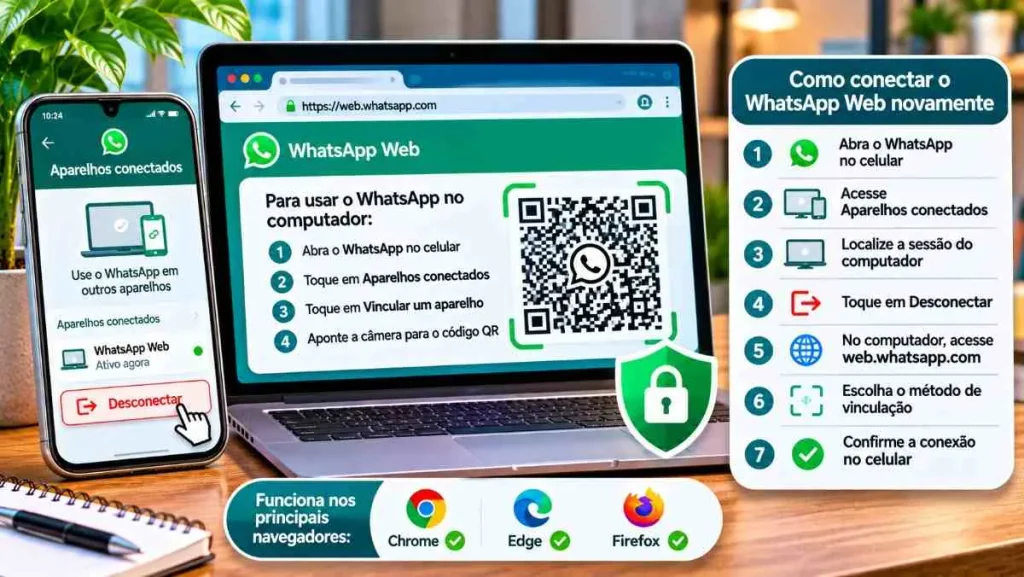
Como conectar o WhatsApp Web novamente com segurança
Se as soluções anteriores não funcionarem, remover a sessão problemática e fazer uma nova vinculação pode ajudar.
- Abra o WhatsApp no celular principal.
- Acesse Aparelhos conectados.
- Localize a sessão do computador que deseja remover.
- Toque em Desconectar.
- No computador, abra https://web.whatsapp.com/.
- Escolha o método de vinculação disponibilizado na tela.
- Confirme a conexão pelo WhatsApp do celular, seguindo as instruções oficiais.
Os menus podem variar entre Android e iPhone. Nunca escaneie um código QR enviado por desconhecidos nem compartilhe códigos de vinculação. Um vínculo autorizado pode dar acesso às conversas no dispositivo conectado.
WhatsApp Web não carrega no Chrome, Edge ou Firefox
A solução depende do navegador e das configurações do computador. Esta tabela ajuda a escolher o primeiro teste:
| Sintoma | Possível causa | Primeiro teste recomendado |
|---|---|---|
| Página fica branca | Falha de carregamento ou extensão | Atualizar a página e testar janela privada |
| Conversas não sincronizam | Sessão ou rede instável | Conferir conexão e aparelhos conectados |
| QR Code não aparece | Navegador, extensão ou rede | Atualizar navegador e testar outra conexão |
| Mensagens novas não chegam | Aba suspensa ou conexão interrompida | Reabrir a aba e verificar o celular |
| Funciona em outro navegador | Configuração do navegador original | Revisar extensões e dados do site |
| Falha apenas no trabalho | Restrição de rede | Consultar o administrador da rede |
Se o computador for de uma empresa ou escola, respeite as regras locais de acesso. Não tente contornar filtros ou políticas de segurança sem autorização.
WhatsApp Web não carrega fotos, vídeos ou documentos
Se as mensagens de texto aparecem, mas os arquivos não abrem, o problema pode ser diferente de uma falha geral de sincronização.
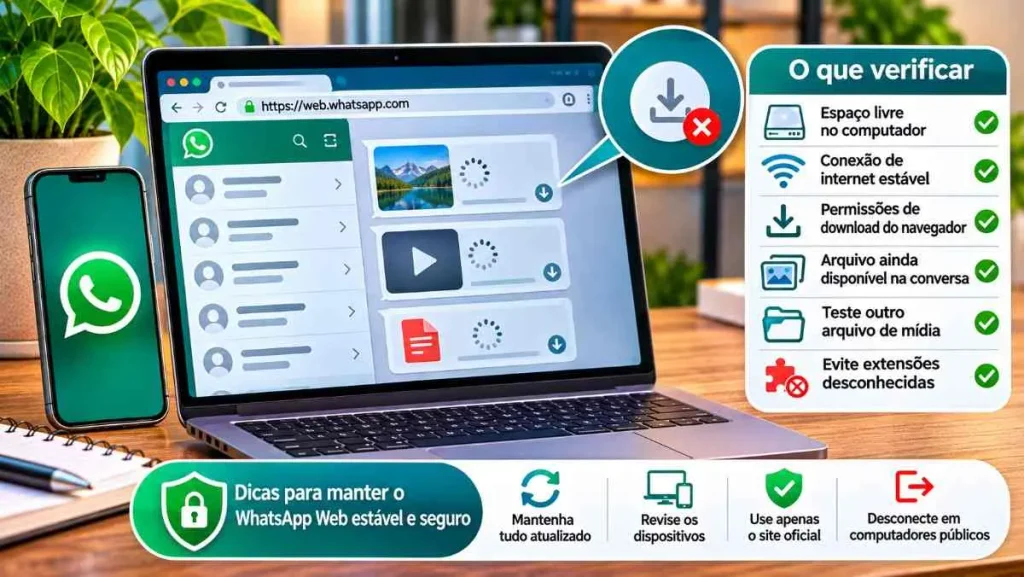
Confira o espaço livre do computador, a conexão, as permissões de download do navegador e se o arquivo ainda está disponível na conversa. Teste outro arquivo para descobrir se a falha ocorre com toda a mídia ou apenas com um item.
Evite instalar extensões desconhecidas que prometem baixar qualquer mídia do WhatsApp. Algumas podem solicitar permissões excessivas ou colocar sua privacidade em risco.
Como evitar que o WhatsApp Web pare de funcionar novamente
Alguns cuidados ajudam a reduzir problemas recorrentes:
- Mantenha o navegador e o sistema operacional atualizados.
- Utilize conexões estáveis e confiáveis.
- Revise extensões que modificam páginas.
- Confira periodicamente os dispositivos vinculados.
- Evite usar versões não oficiais ou páginas que imitam o WhatsApp Web.
- Desconecte a conta ao terminar de usar computadores públicos ou compartilhados.
- Não compartilhe códigos de verificação nem autorize vínculos que você não iniciou.
Essas medidas não eliminam todas as falhas, mas ajudam a manter o acesso mais estável e seguro.
Perguntas frequentes sobre WhatsApp Web não carregar mensagens
Por que o WhatsApp Web não carrega minhas conversas?
Pode haver instabilidade na internet, problemas no navegador, extensões interferindo na página ou uma falha temporária da sessão vinculada. Comece verificando a conexão e atualizando a página.
Preciso deixar o celular conectado à internet para usar o WhatsApp Web?
Os recursos de múltiplos aparelhos permitem que dispositivos vinculados funcionem sem depender continuamente da conexão do celular principal, dentro das condições estabelecidas pelo WhatsApp. Ainda assim, a sessão precisa permanecer válida.
Limpar o cache apaga minhas mensagens do WhatsApp?
Limpar os dados do site no navegador pode desconectar a sessão web. Isso não equivale a apagar o histórico de conversas armazenado na conta, mas você deve confirmar o acesso ao celular antes de fazer a limpeza.
Por que o WhatsApp Web funciona no celular, mas não no computador?
A conexão do computador, o navegador, as extensões ou restrições da rede podem estar causando o problema. Testar outro navegador e outra conexão ajuda a identificar a origem.
Desconectar e conectar novamente pode resolver?
Pode ajudar quando a sessão vinculada está com problemas. Faça isso pelo menu oficial de Aparelhos conectados e vincule apenas computadores que você reconhece.
É seguro usar o WhatsApp Web em computador público?
Há riscos adicionais de privacidade em computadores compartilhados. Se precisar utilizar um, evite salvar sessões, desconecte o dispositivo ao terminar e revise os aparelhos conectados no celular.
Conclusão: recupere o acesso sem colocar suas conversas em risco
Quando o WhatsApp Web não carrega mensagens, a melhor estratégia é começar com verificações simples: testar a internet, atualizar a página, reiniciar o navegador e conferir a sessão vinculada. Se necessário, avance para testes com extensões, dados do site e uma nova vinculação.
Na Tech On Dicas, a recomendação é evitar reinstalações e ferramentas de terceiros sem necessidade. Identificar a causa primeiro ajuda a resolver o problema com mais segurança e sem alterar informações importantes da sua conta.